DrayTek | Wireless | Firmware | Recuperación | VigorAP | Recuperación por TFTP
Marca: DrayTek
Tecnología: Redes / Wireless / Access Points
Subtecnología: Firmware / Recuperación TFTP
Tipo de artículo: Procedimiento
Nivel técnico: Intermedio
Tiempo estimado: 10–20 minutos
Autor: No especificado
Componentes: VigorAP, computadora Windows, puerto Ethernet, DrayTek Firmware Upgrade Utility, firmware .all o .rst, cable de red
Tags: DrayTek, VigorAP, Firmware, Recovery, TFTP, Reflash, Factory Default, Firmware Upgrade Utility
Posibles Fallos:
El VigorAP no inicia normalmente.
Fallo después de una actualización de firmware.
El equipo no responde desde su interfaz normal.
La utilidad no logra enviar el firmware.
La barra de progreso se detiene durante la transferencia.
Pérdida de configuración después de usar firmware
.rst.
Causas Probables:
Actualización de firmware fallida o interrumpida.
Firmware incorrecto para el modelo.
Dirección IP incorrecta en la computadora o Firmware Utility.
Windows Firewall bloqueando la transferencia TFTP.
Computadora conectada a otra red durante el procedimiento.
Archivo de firmware incorrecto o no disponible.
VigorAP iniciado incorrectamente en modo TFTP.
Paso a paso de solución:
Descarga el firmware correcto para el modelo del VigorAP.
Descarga DrayTek Firmware Upgrade Utility.
Utiliza una computadora Windows con puerto Ethernet y permisos de administrador.
Desconecta la computadora de otras redes y desactiva WiFi o activa modo avión.
Configura el adaptador Ethernet:
IP:
192.168.1.10Máscara:
255.255.255.0Gateway: No requerido
DNS: No requerido
Abre DrayTek Firmware Upgrade Utility.
Si aparece la advertencia del firewall, presiona OK. Desactiva el firewall únicamente si la transferencia falla.
Selecciona el firmware:
.all: Actualiza y conserva la configuración..rst: Actualiza y restablece valores de fábrica.
Configura Firmware Utility:
Router IP:
192.168.1.2Password: dejar en blanco
Port:
69Time Out:
5Block Size:
512
Abre CMD en Windows.
Ejecuta
ping -t 192.168.1.2.Mantén abierta la ventana. Es normal no recibir respuesta inicialmente.
Conecta el VigorAP directamente a la computadora por Ethernet.
Conecta alimentación mediante adaptador de 12 VCC o PoE.
Apaga el VigorAP.
Mantén presionado Factory Reset.
Sin soltar el botón, enciende el VigorAP.
Espera a que los LEDs correspondientes parpadeen rápidamente.
Suelta Factory Reset. El equipo permanecerá en modo TFTP aproximadamente 2 minutos.
Confirma que
192.168.1.2comienza a responder al ping.En Firmware Utility, haz clic en Send.
Espera a que termine la transferencia.
Si la barra se detiene temporalmente, espera. Si no continúa, reinicia nuevamente en modo TFTP.
Cuando aparezca la ventana Waiting, selecciona Skip después de completar el envío.
Espera entre 2 y 3 minutos mientras se instala el firmware.
No apagues el VigorAP durante este proceso.
El VigorAP se reiniciará automáticamente.
El LED ACT debe parpadear aproximadamente una vez por segundo cuando el equipo opere normalmente.
Si utilizaste
.all, el equipo conservará la configuración e IP anterior.Si utilizaste
.rst, volverá a valores de fábrica e intentará obtener una IP mediante DHCP.
Nota: En los modelos AP960C/AP1060C, la dirección IP TFTP es 192.168.1.1.
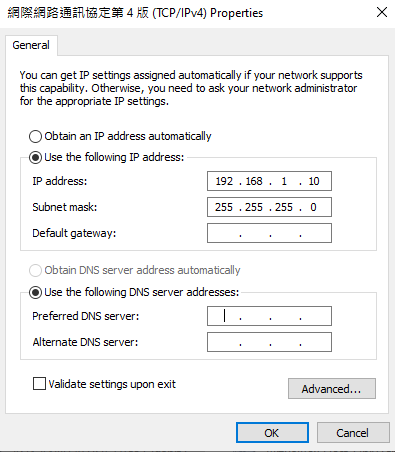
Configurar la dirección IP del PC
1. Configure la dirección IP del adaptador Ethernet del PC con los siguientes datos:
Dirección IP 192.168.1.10
Máscara de subred 255.255.255.0
Sin puerta de enlace predeterminada
Configurar la utilidad de actualización de firmware
2. Ejecute la utilidad de actualización de firmware. Aparecerá una advertencia. Haga clic en Aceptar. A continuación, vaya a la página de Firewall y protección de red para asegurarse de que el Firewall de Windows esté desactivado.
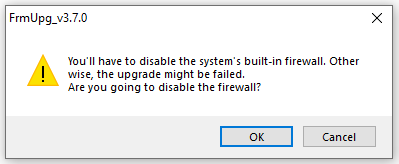
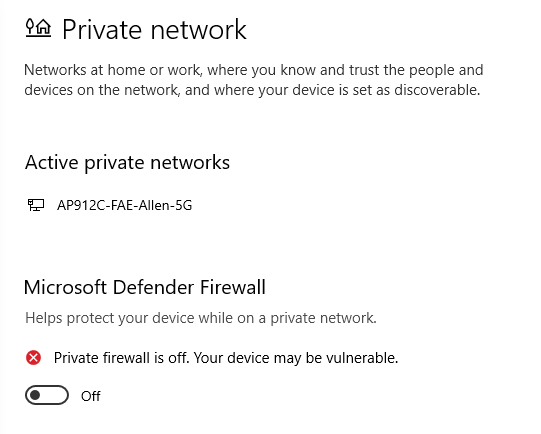
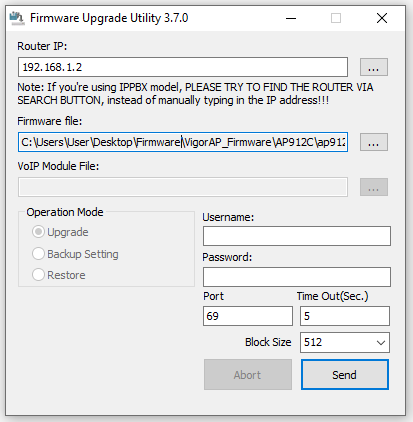
3. En la utilidad de actualización de firmware, configure los siguientes ajustes:
IP del router -> Introduzca la IP del servidor TFTP del AP: 192.168.1.2. (Para AP960C/AP1060C, la IP del servidor TFTP es 192.168.1.1).
Archivo de firmware -> Seleccione el archivo de firmware.
Nombre de usuario -> Deje este campo en blanco.
Contraseña -> Deje este campo en blanco.
No pulses Enviar en este momento.
Conecte el PC al VigorAP y ejecute el modo TFTP.
4. Conecte el PC directamente al VigorAP.
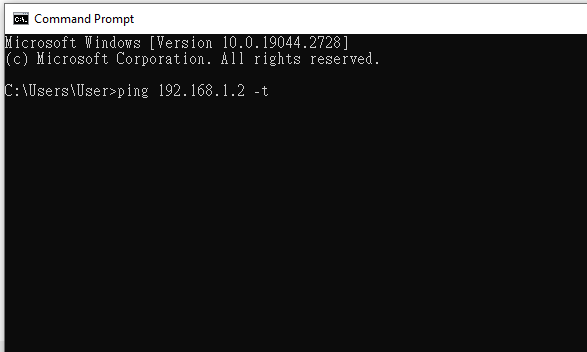
5. Abra la línea de comandos de Windows y ejecute el comando "ping 192.168.1.2 -t".
Esto enviará pings constantemente a la dirección IP del punto de acceso, lo cual es útil para determinar si el servidor TFTP de VigorAP está listo para recibir el firmware.
Normalmente, no se recibe ninguna respuesta al principio. Déjelo en ejecución y continúe con el siguiente paso.
6. Siga los pasos a continuación para forzar a VigorAP a entrar en el modo TFTP.
AP estándar (AP903, AP906):
a. Conecte la alimentación al VigorAP.
b. Mantenga presionado el botón Restablecer de fábrica con un bolígrafo o un clip.
c. Mientras mantiene presionado el botón Restablecer de fábrica, encienda el VigorAP con el interruptor de alimentación. (Por favor, conecte el cable PoE para el modelo que usa una fuente de alimentación PoE como AP918).
d. Suelte el botón Restablecer de fábrica cuando vea que el LED ACT parpadea rápidamente.
AP de techo (AP912C, AP960C):
a. Mantenga presionado el botón Restablecer de fábrica con un bolígrafo o un clip.
b. Mientras mantiene presionado el botón Restablecer de fábrica, conecte el interruptor de alimentación o el cable PoE.
c. Suelte el botón Restablecer de fábrica cuando vea que el LED ACT parpadea en naranja.
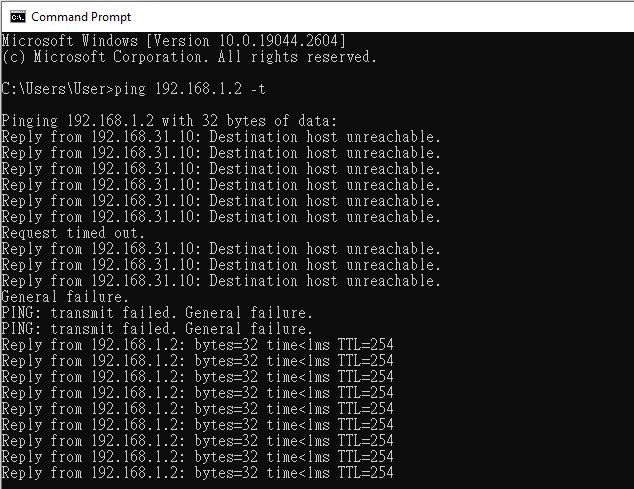
Podemos ver la respuesta del servidor TFTP al ping cuando el modo TFTP esté listo.
La acción de la luz ACT en el modo TFTP puede variar para cada VigorAP. Por favor, guíese por la respuesta del ping para asegurarse de que el VigorAP ya esté en modo TFTP.
Nota:
Todos los VigorAP admiten la respuesta al ping con el firmware más reciente.
El firmware 1.4.8 y versiones anteriores del AP912C no responden al ping en modo TFTP.
El firmware 1.4.6 y versiones anteriores del AP906 no responden al ping en modo TFTP.
Envíe el firmware al VigorAP.
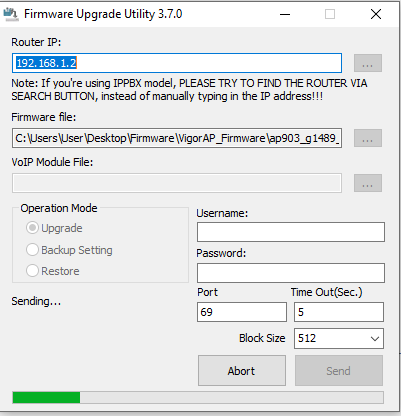
7. Haga clic en Enviar en la utilidad de actualización de firmware cuando vea que la IP del servidor TFTP responde al ping. El archivo de firmware se enviará en curso.
Asegúrese también de que la IP sea 192.168.1.2 antes de hacer clic en Enviar. (Para los modelos AP903/AP960C/AP1060C, la IP del servidor TFTP es 192.168.1.1).
Espere a que el VigorAP se reinicie con el nuevo firmware.
Una vez que el firmware se haya enviado al VigorAP, tardará entre 2 y 3 minutos en actualizarse. Durante este tiempo, la luz ACT del VigorAP parpadeará rápidamente. No apague el VigorAP hasta que se haya reiniciado.
Sugerencias:
Verificar siempre el modelo exacto antes de descargar firmware.
Utilizar conexión Ethernet directa.
Mantener la computadora desconectada de otras redes.
Utilizar
.allpara conservar la configuración.Utilizar
.rstúnicamente cuando sea necesario restablecer el equipo.No apagar el VigorAP durante la transferencia o actualización.
Ejecutar Firmware Utility como administrador si existen problemas.
Desactivar temporalmente Windows Firewall únicamente si bloquea el envío.
Probar con otra computadora si el procedimiento continúa fallando.
Capacitación LMS sugerida: fundamentos de redes, configuración de Access Points, actualización de firmware y recuperación TFTP.
Cursos específicos: No especificado.
LMS TVC: https://www.cursos.tvc.mx
Estandarización de Equipos:
Sí. El procedimiento aplica a distintos modelos DrayTek VigorAP compatibles con recuperación mediante TFTP.
El patrón de LEDs y la dirección IP TFTP pueden variar según el modelo.
Equipos Compatibles:
VigorAP 710
VigorAP 800
VigorAP 802
VigorAP 810
VigorAP 900
VigorAP 902
VigorAP 910C
AP960C
AP1060C
Otros modelos VigorAP compatibles con recuperación TFTP según documentación DrayTek
Patrones LED en modo TFTP:
Modelo | Patrón LED |
|---|---|
VigorAP 800 | ACT parpadeando |
VigorAP 900 | ACT parpadeando |
VigorAP 710 | ACT y Repeater parpadeando simultáneamente |
VigorAP 810 | ACT y USB parpadeando simultáneamente |
VigorAP 902 | ACT y USB parpadeando simultáneamente |
Versiones de Firmware requeridas:
Depende del modelo exacto del VigorAP.
.all: conserva la configuración existente..rst: restablece el equipo a valores de fábrica.
Troubleshooting:
Si Firmware Upgrade Utility no logra enviar el archivo:
Verifica que Router IP sea
192.168.1.2o la dirección correspondiente al modelo.Confirma que la computadora tenga una IP de la misma red, por ejemplo
192.168.1.10.Verifica que el firmware corresponda al modelo correcto.
Conecta la computadora directamente al puerto LAN del VigorAP.
Desactiva temporalmente Windows Firewall u otros firewalls.
Ejecuta Firmware Utility mediante Run as Administrator.
Prueba con otra computadora si el problema continúa.
Beneficio / Resultado esperado:
Recuperar un VigorAP que no inicia normalmente y reinstalar su firmware mediante TFTP.
Con
.all, se conserva la configuración anterior.Con
.rst, el equipo vuelve a configuración de fábrica.Un LED ACT parpadeando una vez por segundo indica operación normal después del reinicio.
Referencias visuales:
Configuración IP del adaptador Ethernet:
aptftp-ipsetting.Advertencia inicial de Firmware Utility:
aptftp-fwutil1.Selección del firmware:
aptftp-fwutil2.Selección de archivo
.all:aptftp-fwutil3a.Selección de archivo
.rst:aptftp-fwutil4.Parámetros de Firmware Utility:
aptftp-fwutil5.Ping inicial al VigorAP:
aptftp-ping1.Activación de modo TFTP:
aptftp-ap9021.Respuesta del VigorAP al ping:
aptftp-ping2.Envío del firmware:
aptftp-sending.Mensaje de Windows Firewall:
aptftp-firewall.Estado de LEDs posterior a recuperación:
aptftp-ap902ledon.