
 1(144).png)
Marca: VIVOTEK
Tecnología: Videovigilancia IP / Analíticos básicos
Nivel técnico: Básico
Tiempo de solución: 10-15 minutos
Autor: Ingeniería TVC
Descripción del problema
Se requiere activar la detección de movimiento en una cámara VIVOTEK para generar eventos, grabaciones o alertas, pero no está configurada correctamente.
Causa probable
Detección de movimiento deshabilitada
Áreas de detección no configuradas
Sensibilidad incorrecta
No se ha vinculado a acciones (grabación, alarma, notificación)
Paso a paso de solución
Paso 1: Búsqueda y acceso a la cámara
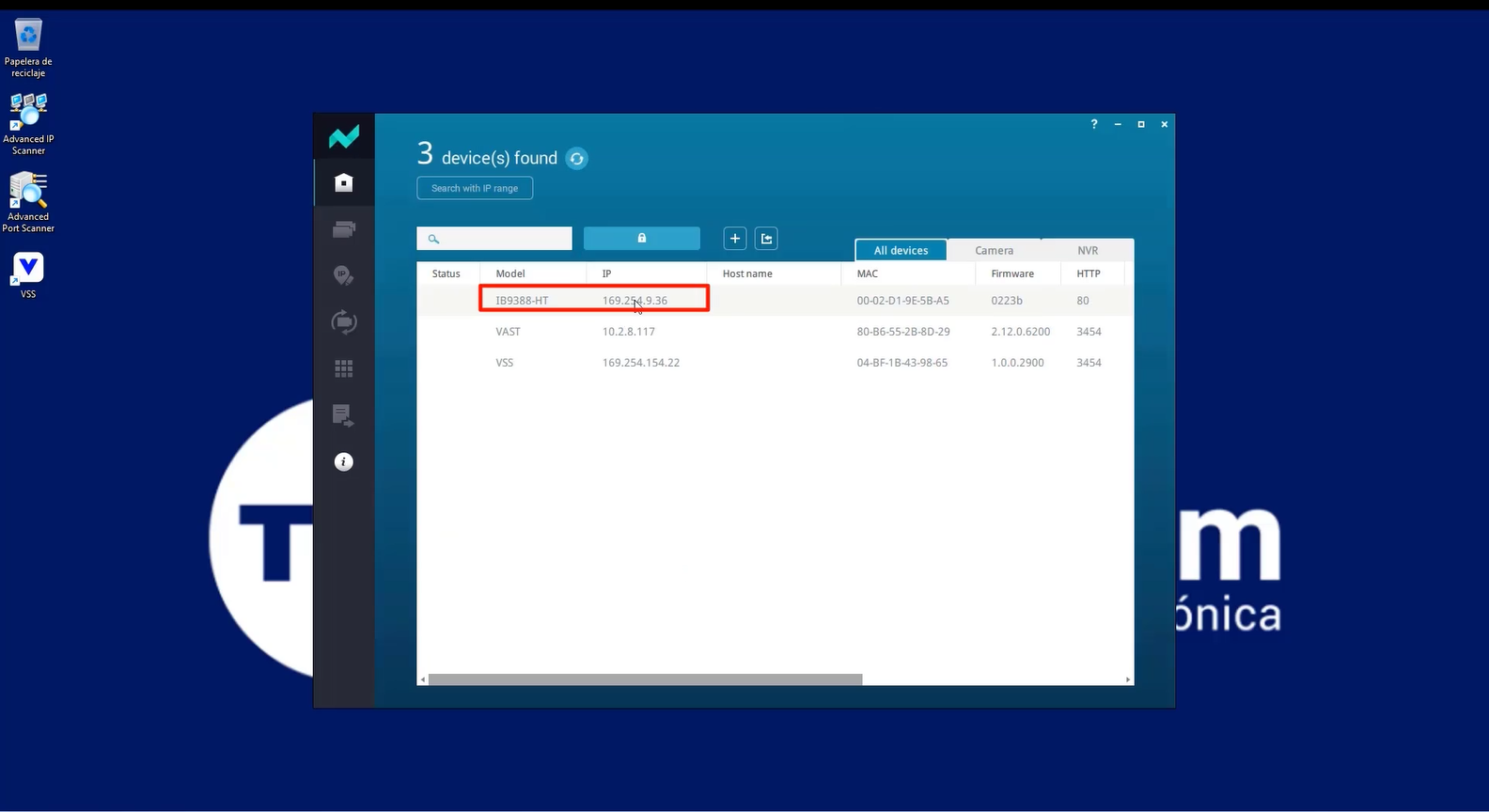
Ejecutar el software Shepherd para buscar la cámara en la red a la que está conectada.
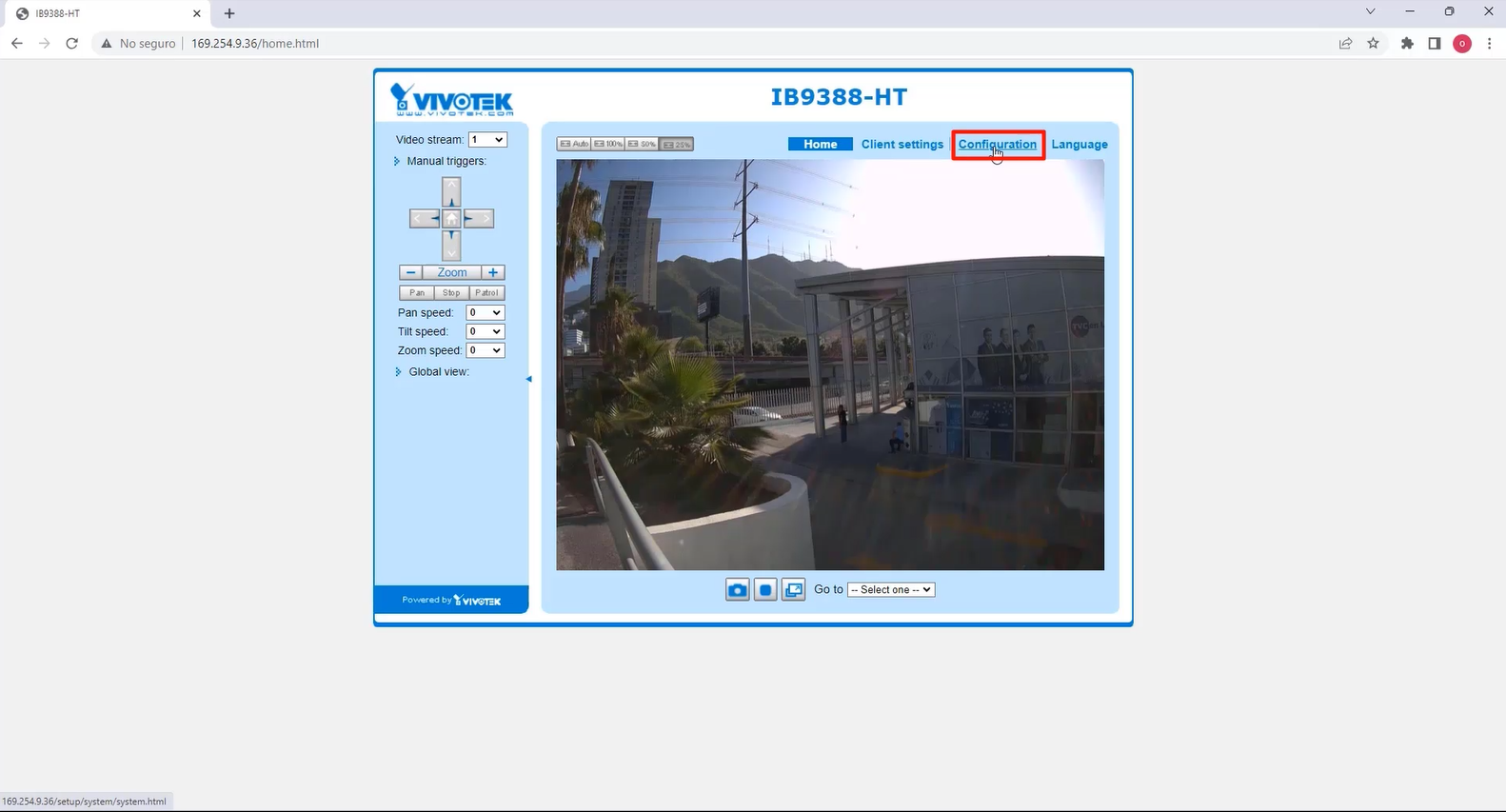
Acceder al web service de la cámara y hacer clic en el botón de Configuración para ingresar a las opciones de configuración del dispositivo.
Paso 2: Configuración de la detección de movimiento
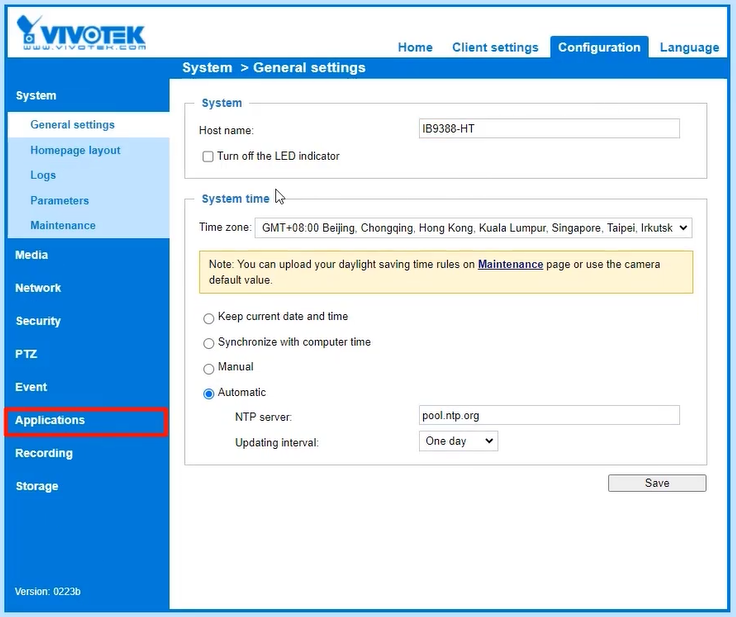
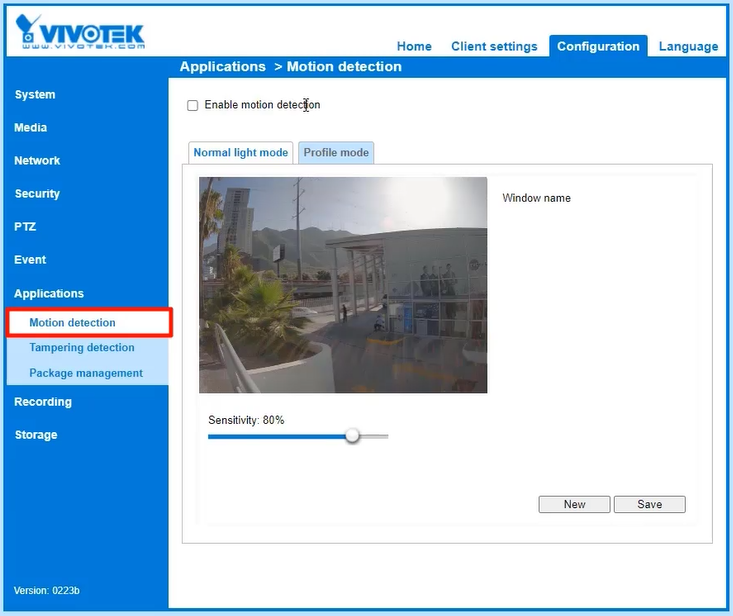
En el menú de configuración, seguir la siguiente ruta: Aplicaciones > Detección de movimiento.
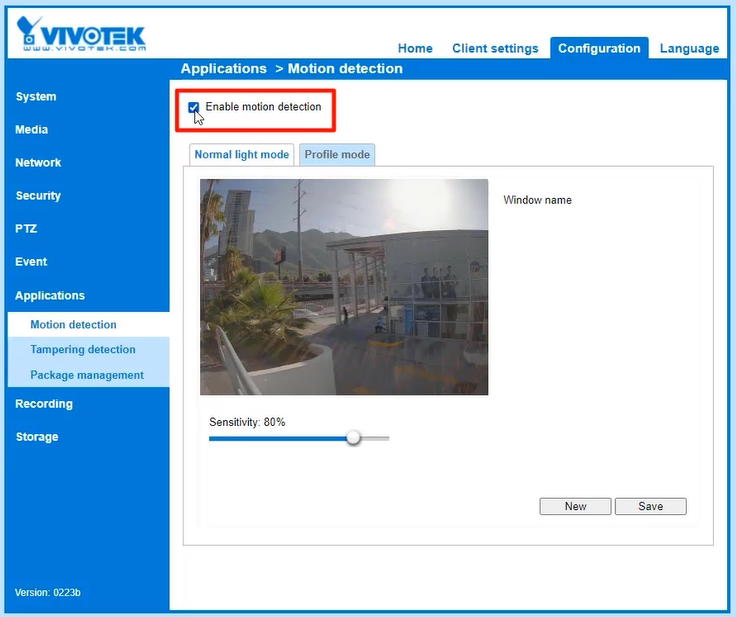
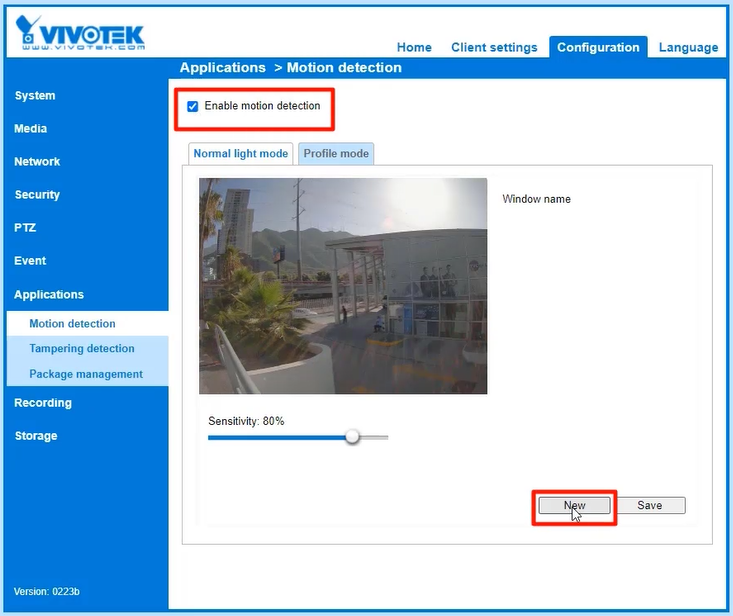
Marcar la casilla Habilitar detección de movimiento y hacer clic en el botón Nuevo para iniciar la creación de la ventana de detección.
Paso 3: Definición de la ventana de detección de movimiento
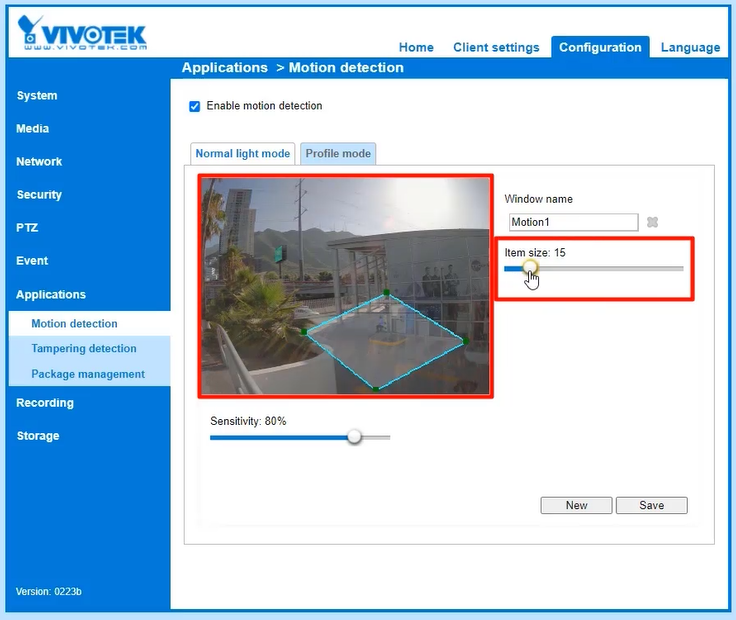
En la vista de cámara en vivo, definir el área de detección dibujando un cuadrado o rectángulo con el cursor. Seleccionar los cuatro puntos para establecer los límites del área donde se desea detectar movimiento.
Ajustar el tamaño mínimo de los objetos a detectar según sea necesario. Esto permite que solo se detecten objetos relevantes.
Hacer clic en el botón Guardar para almacenar los cambios y configurar la cámara con la nueva ventana de detección.
Ingresar la cámara en el software VSS para visualizar y gestionar la detección de movimiento.
Paso 4: Registro y autorización de la cámara en el software VSS
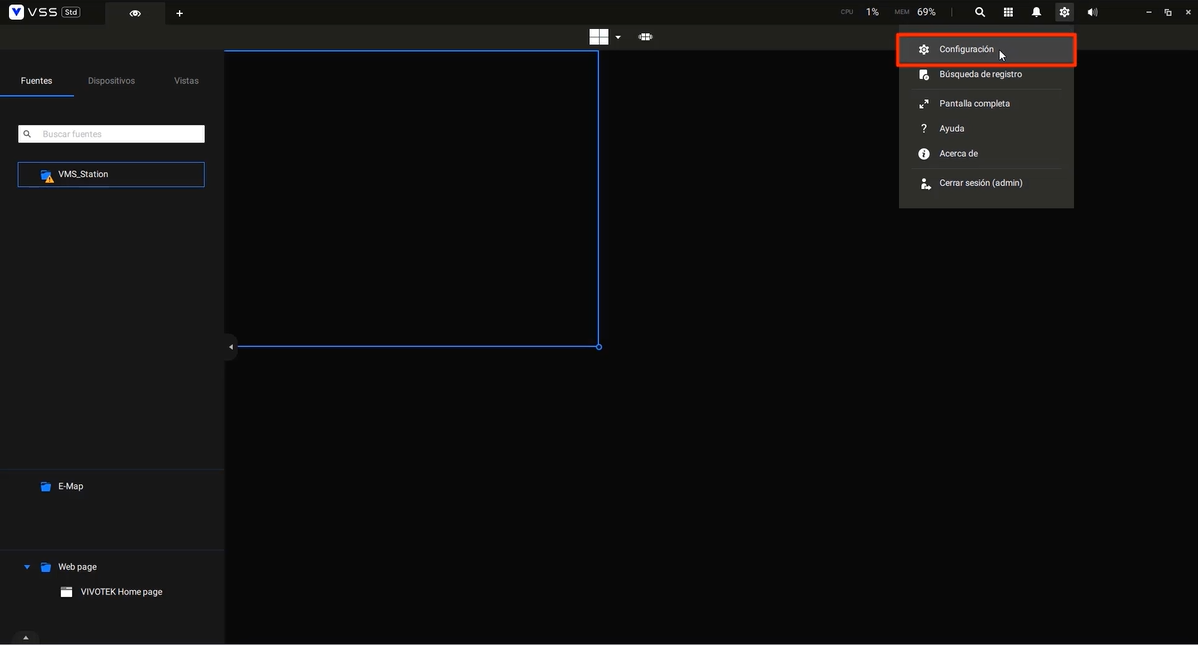
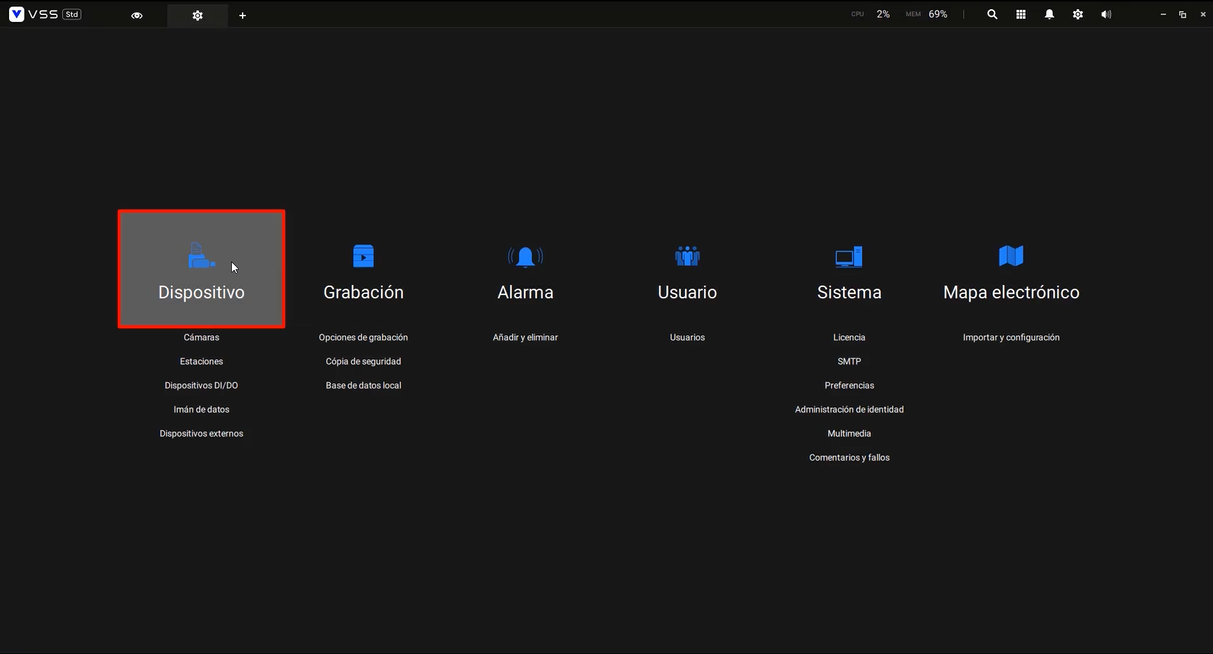
Ejecutar el software VSS e ir al menú de configuración, seleccionando el submenú Dispositivos.
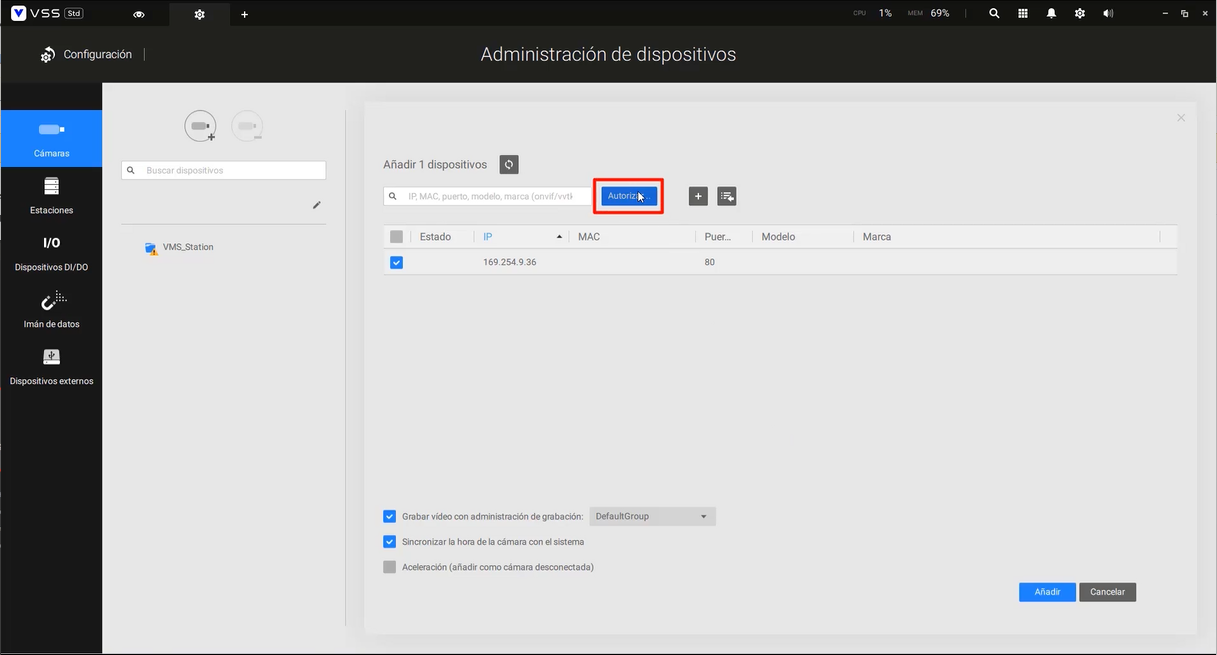
Realizar una búsqueda para localizar la cámara configurada en la red. Una vez localizada, hacer clic en el botón Autorizar e ingresar las credenciales de acceso de la cámara.
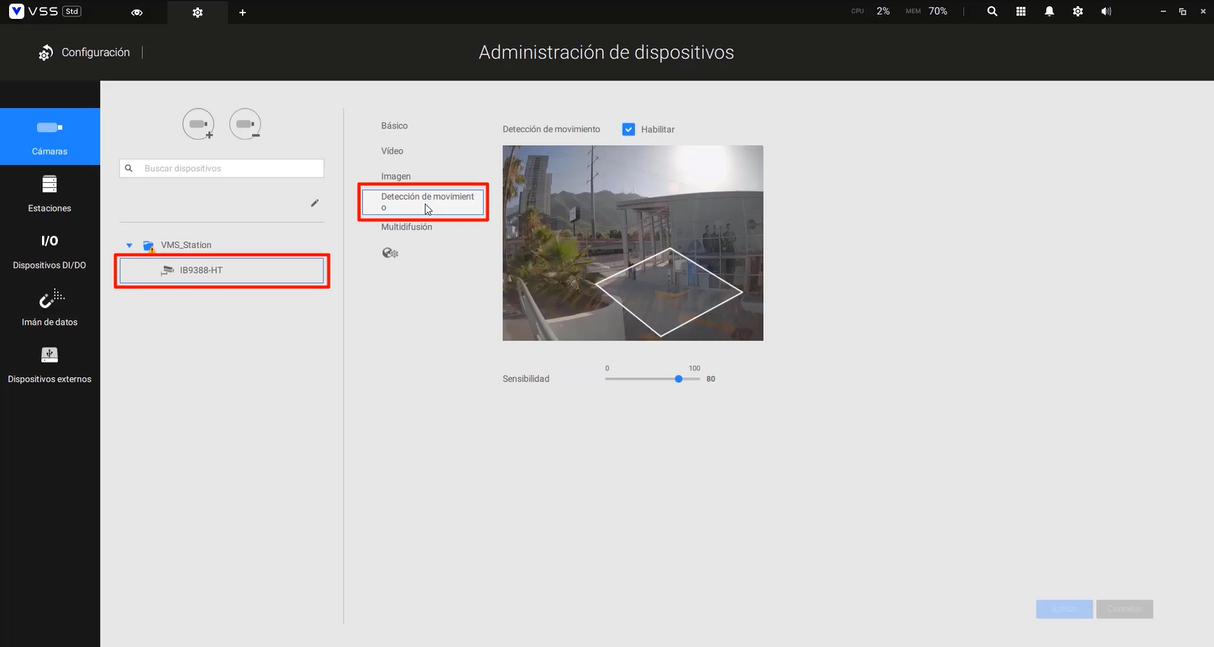
Hacer clic en Añadir para registrar la cámara, que aparecerá en la lista de dispositivos en el lado izquierdo de la ventana.
Paso 5: Verificación de la detección de movimiento en la vista en vivo
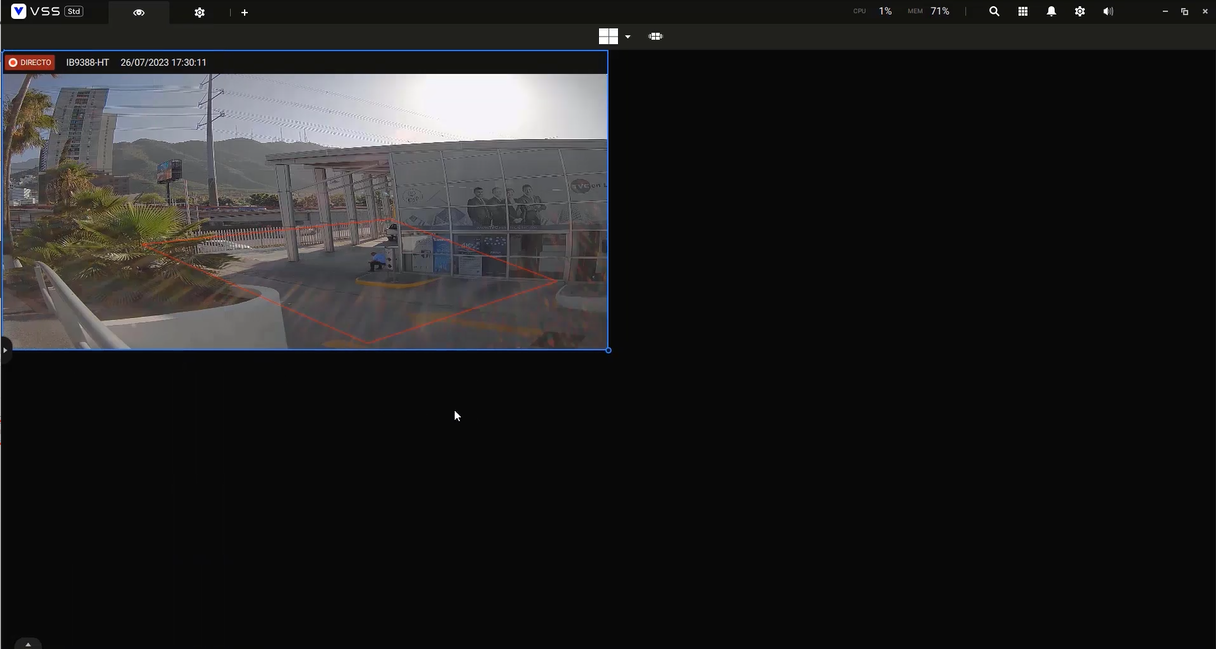
En el software VSS, acceder a la cuadrícula de vista en vivo para visualizar las transmisiones de las cámaras conectadas.
Confirmar que la ventana de detección de movimiento previamente configurada esté activa y funcionando correctamente en la transmisión en vivo.
Sugerencias
Ajustar zonas específicas para reducir falsas alarmas
Usar horarios para activar detección
Complementar con analíticos avanzados si el modelo lo permite
Compatibilidad
Cámaras IP VIVOTEK
Navegadores compatibles (Edge con modo IE si aplica)
Integración con NVR VIVOTEK
Resultados y ROI
Mejora en la seguridad perimetral
Reducción de almacenamiento innecesario
Automatización de eventos y alertas
Cursos recomendados (LMS TVC)
Te sugiero buscar en 👉 www.cursos.tvc.mx:
Configuración de cámaras IP VIVOTEK
Analíticos de videovigilancia
Integración de eventos y alarmas CCTV
Cómo configurar la detección de movimiento en la interfaz web de la cámara VIVOTEK
En esta publicación se explicará cómo configurar una ventana de detección de movimiento en una cámara VIVOTEK y visualizarla a través del software de gestión de video VSS.
Paso 1: Búsqueda y acceso a la cámara
Ejecutar el software Shepherd para buscar la cámara en la red a la que está conectada.
Acceder al web service de la cámara y hacer clic en el botón de Configuración para ingresar a las opciones de configuración del dispositivo.
Paso 2: Configuración de la detección de movimiento
En el menú de configuración, seguir la siguiente ruta: Aplicaciones > Detección de movimiento.
Marcar la casilla Habilitar detección de movimiento y hacer clic en el botón Nuevo para iniciar la creación de la ventana de detección.
Paso 3: Definición de la ventana de detección de movimiento
En la vista de cámara en vivo, definir el área de detección dibujando un cuadrado o rectángulo con el cursor. Seleccionar los cuatro puntos para establecer los límites del área donde se desea detectar movimiento.
Ajustar el tamaño mínimo de los objetos a detectar según sea necesario. Esto permite que solo se detecten objetos relevantes.
Hacer clic en el botón Guardar para almacenar los cambios y configurar la cámara con la nueva ventana de detección.
Ingresar la cámara en el software VSS para visualizar y gestionar la detección de movimiento.
Paso 4: Registro y autorización de la cámara en el software VSS
Ejecutar el software VSS e ir al menú de configuración, seleccionando el submenú Dispositivos.
Realizar una búsqueda para localizar la cámara configurada en la red. Una vez localizada, hacer clic en el botón Autorizar e ingresar las credenciales de acceso de la cámara.
Hacer clic en Añadir para registrar la cámara, que aparecerá en la lista de dispositivos en el lado izquierdo de la ventana.
Paso 5: Verificación de la detección de movimiento en la vista en vivo
En el software VSS, acceder a la cuadrícula de vista en vivo para visualizar las transmisiones de las cámaras conectadas.
Confirmar que la ventana de detección de movimiento previamente configurada esté activa y funcionando correctamente en la transmisión en vivo.
Con estos pasos, la detección de movimiento quedará configurada y se visualizará de forma inmediata en el software VSS, mejorando la capacidad de monitoreo en tiempo real.
.png)
 1(145).png)
.png)