
(4).png)
Dahua | Control de Acceso | Standalone | Configuración | Configuración básica del equipo
Marca: Dahua
Tecnología: Control de Acceso
Subtecnología: Standalone
Tipo de artículo: Guía de Configuración
Nivel técnico: Básico
Tiempo estimado: 10–15 min
Autor: TVC Ingeniería
Componentes: Control de acceso
Tags: Dahua, ASI2212H-W, Configuración, Acceso
Posibles Fallos:
Usuarios no pueden acceder
Causas Probables:
Equipo no inicializado
Parámetros básicos no configurados
Paso a paso de solución:
A continuación te presento la configuración básica para crear usuario y tener acceso:
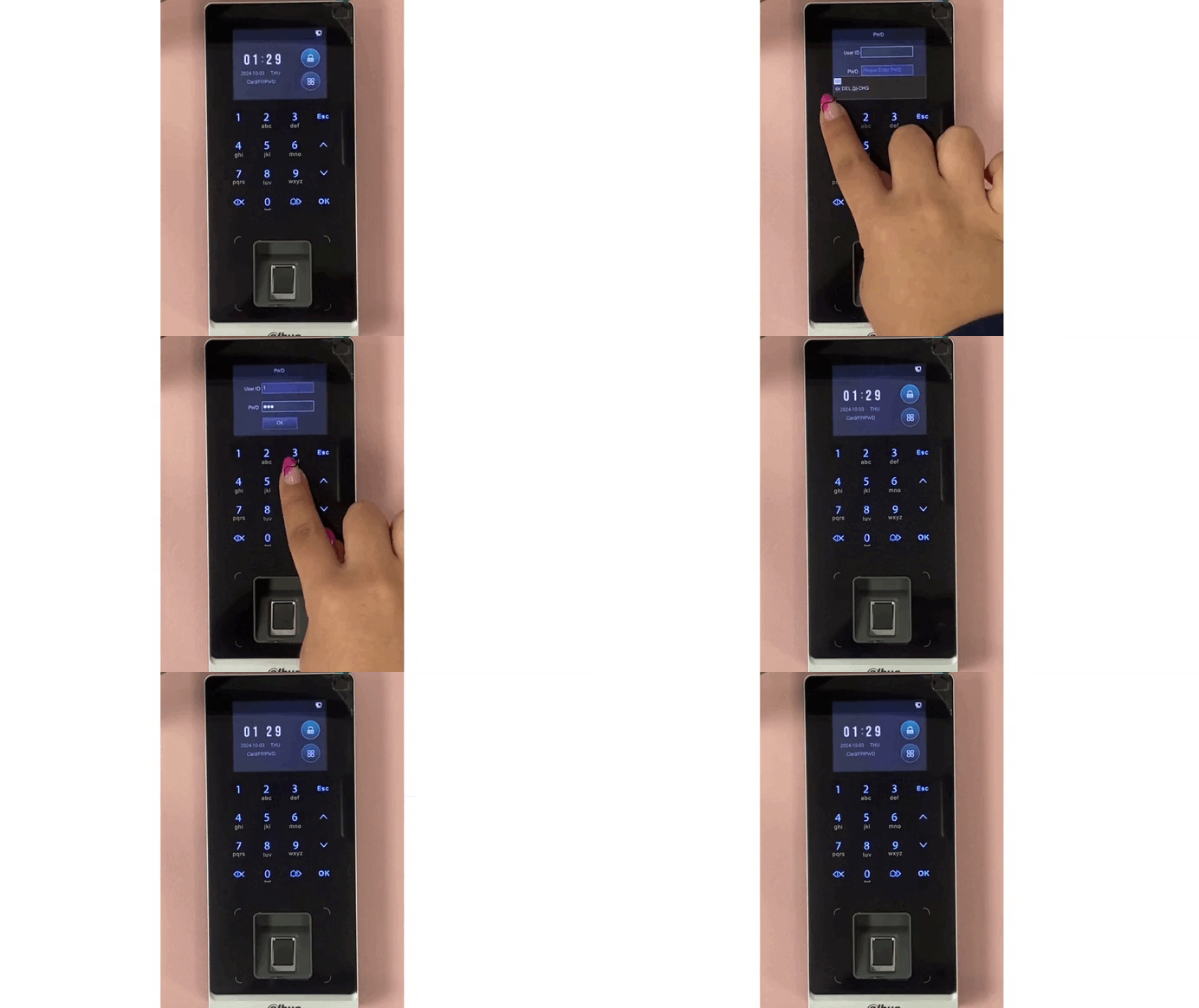
Entramos al menú principal, con el ID y contraseña de administrador, estas se crean al momento de inicializar el equipo.
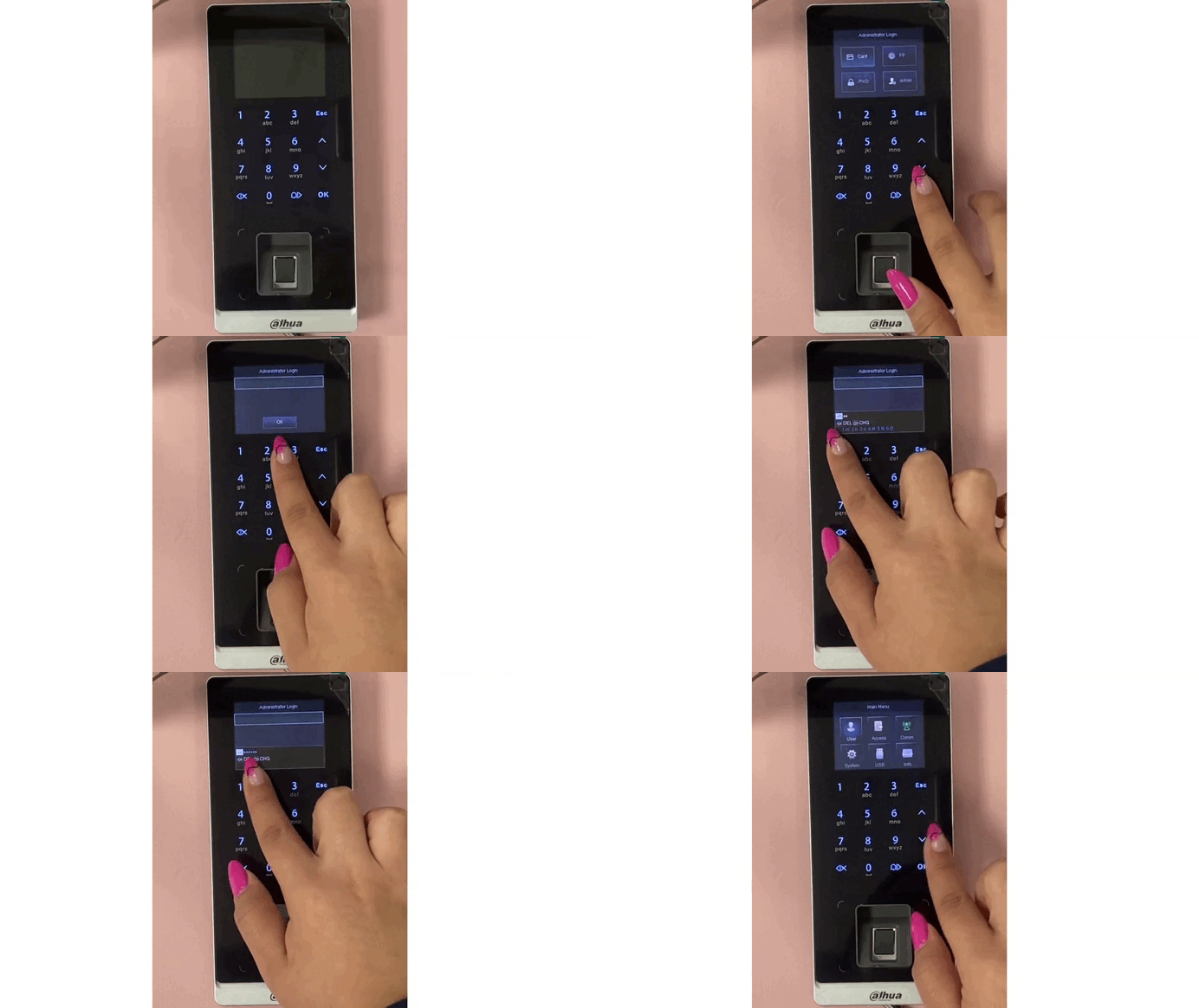
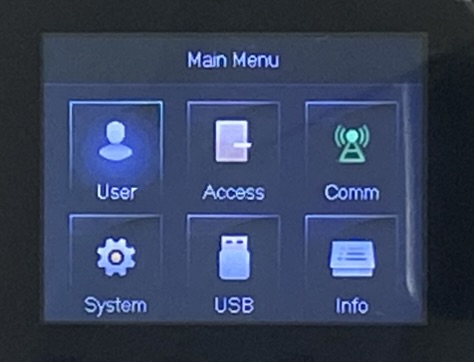
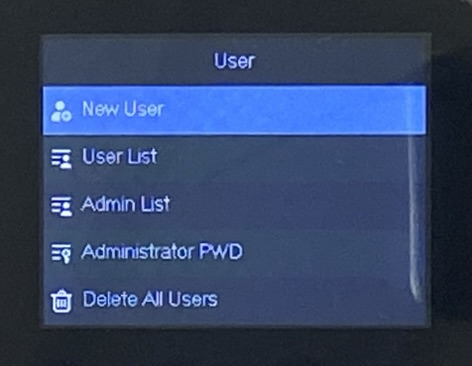
Ingresamos a User > New User
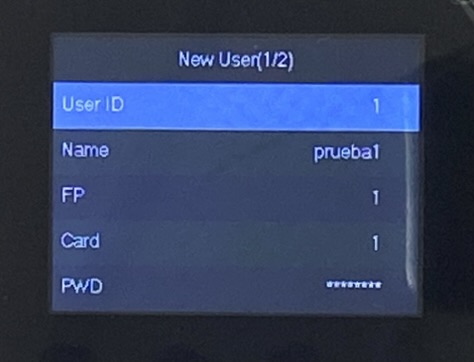
Al crear el usuario nos da por defecto el User ID, pero se puede modificar por el que deseamos
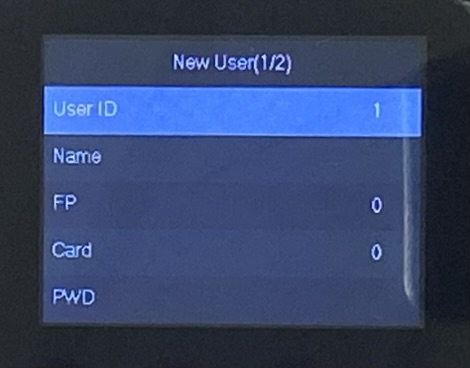
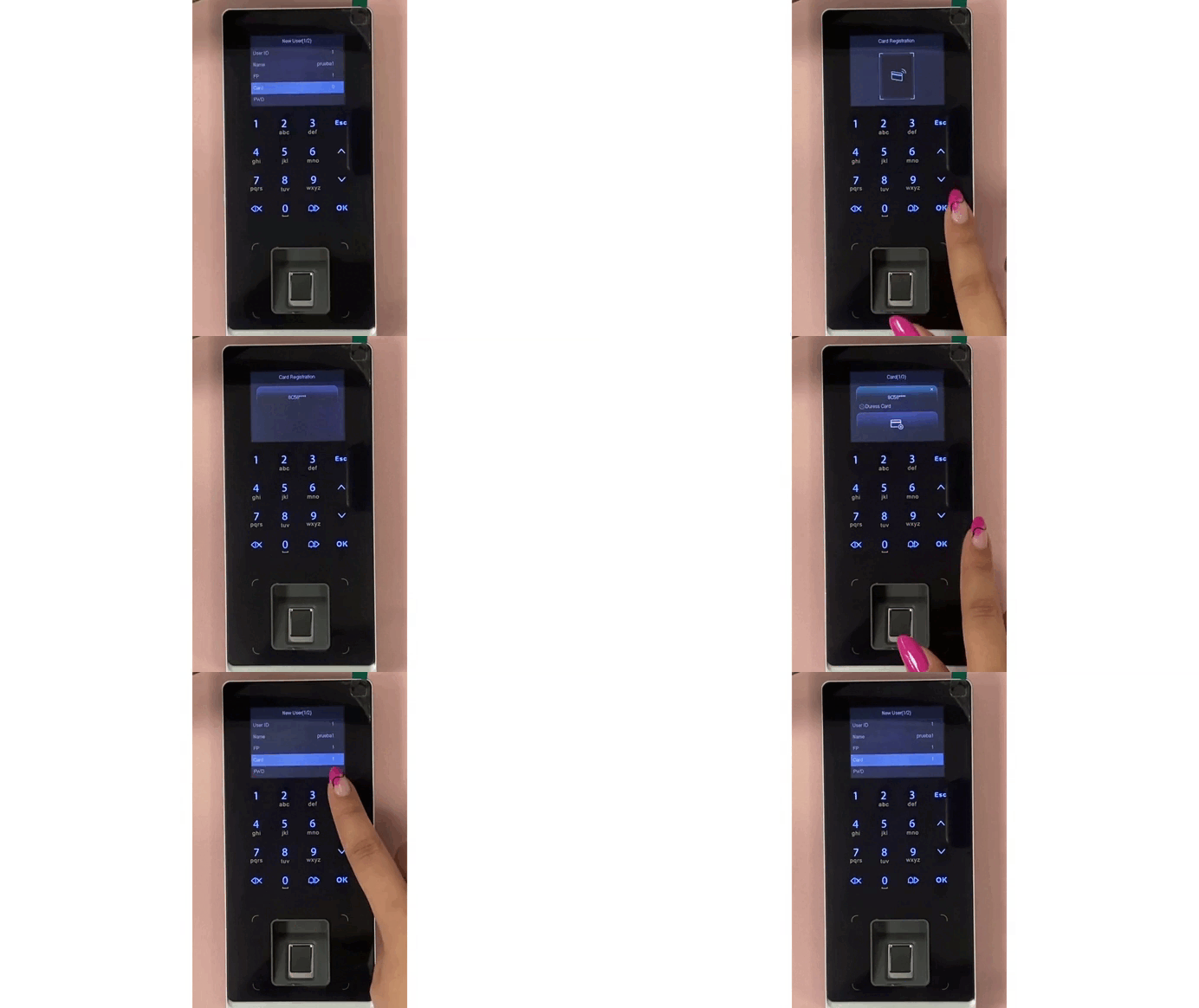
Al ingresar a Name un nombre al usuario, en FP, ingresamos las huellas digitales, en Card, en número de tarjeta, y en PWD ingresamos la contraseña.
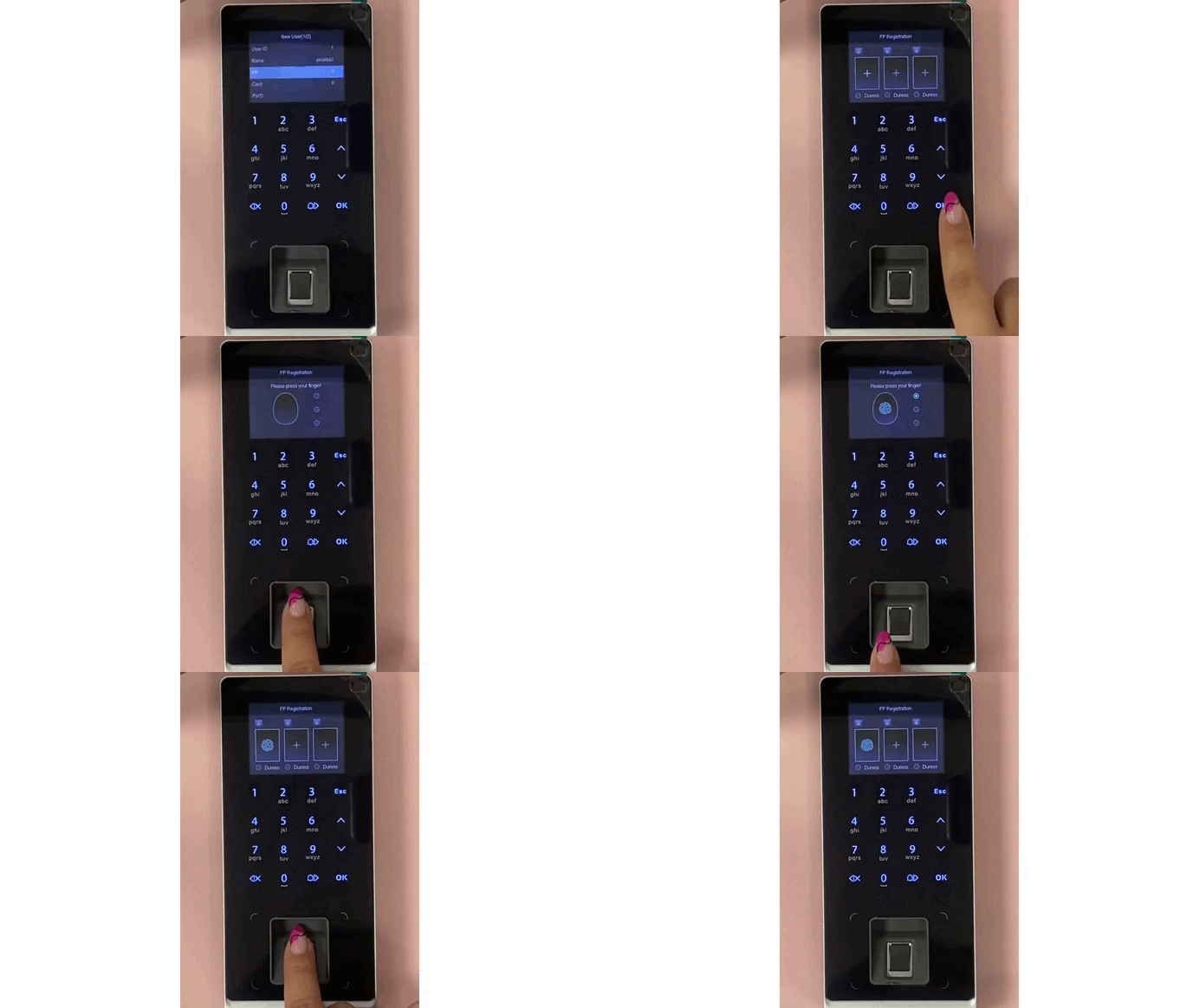
 Te muestro lo fácil que es agregar los biométricos:
FP(fingerprint)-Huella digital
 Card-Tarjeta
Ya que se agregaron los biométricos, podemos asignarle permiso al usuario en Permission, como usuario general(User) o administrador(Admin)
.JPEG)
También podemos crear periodos, plan de días festivos, revisar el tiempo de validez del usuario, que por default viene hasta 2037, y ver el tipo de usuario que se creó que en este caso es general.
Ya que se creó el usuario nos vamos a User List y vemos todos los usuarios creados.
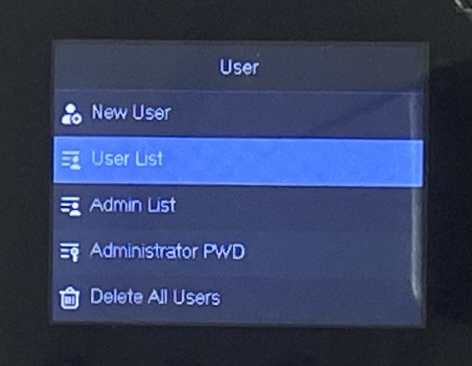
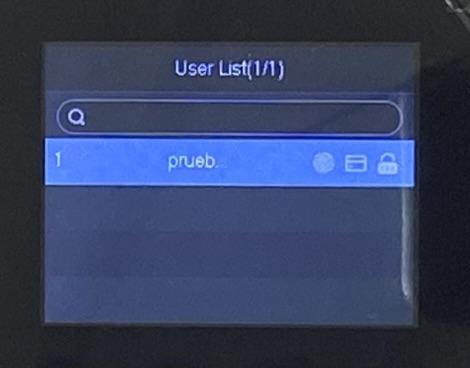
Y así de fácil es tener acceso desde el control de acceso standalone ASI2212H-W
Equipos Compatibles:
DHI-ASI2212J-D
DHI-ASI2212H-W
DHI-ASI1212F-D
DHI-ASI1212D-D
DHI-ASI1202M-D
DHI-ASI1201E-D
Versiones de Firmware requeridas:
Recomendado: última versión oficial
.png)