
(133).png "image-1666984510234 (1)(133).png")
Dahua | Videovigilancia | Reconocimiento Facial | Configuración | Cámara PTZ | Alta y detección de rostros (Web 3.0)
Marca: Dahua
Tecnología: Videovigilancia
Subtecnología: Reconocimiento Facial (AI)
Tipo de artículo: Configuración
Nivel técnico: Intermedio - Avanzado
Tiempo estimado: 15 - 20 minutos
Autor: TVC Ingeniería
Componentes: Cámara PTZ Dahua con Web 3.0 y analíticas faciales
Tags: Dahua, PTZ, Face Recognition, AI, Web 3.0
Posibles Fallos:
No reconoce rostros registrados
No permite agregar rostros a la base de datos
No se generan alertas de coincidencia
Detección sin identificación (solo cuadro)
Causas Probables:
Base de datos facial no creada o vacía
No se habilitó el reconocimiento facial (solo detección)
Parámetros de similitud mal configurados
Mala calidad de imagen o ángulo incorrecto
Firmware sin soporte de reconocimiento
Paso a paso de solución:
Modelo del producto y versión de firmware
Compatible con todos los modelos y versiones de firmware que cuenten con reconocimiento facial.
Ten en cuenta que la interfaz puede variar entre diferentes modelos y versiones de firmware.
Nota: Este tutorial se basa en el firmware Web 3.0.
Descripción de la operación
La función de reconocimiento facial detecta y compara rostros con una base de datos configurada. Si tu cámara PTZ no soporta el reconocimiento facial global, es recomendable configurar un punto preestablecido antes de iniciar.
Paso 1: Selecciona Configuración > Evento > Plan inteligente > Reconocimiento facial.
Paso 2: Selecciona Configuración > Reconocimiento facial > Detección de rostros.
Paso 3: Marca la casilla de verificación Habilitar para activar la función de detección de rostros.
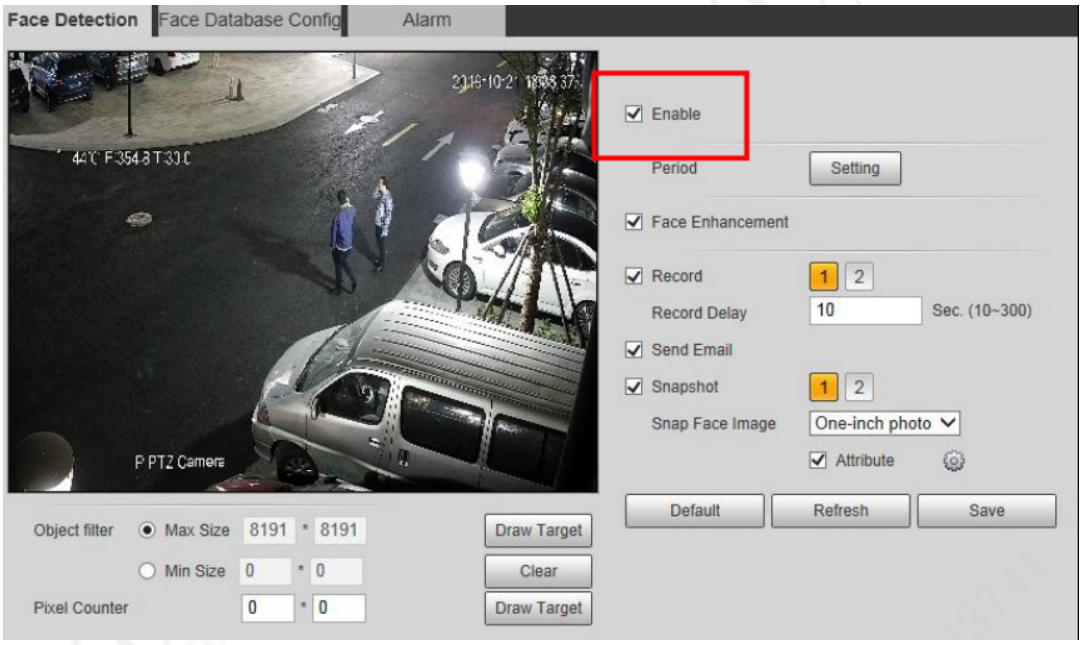
Paso 4: Configura los parámetros de detección de rostros según tus necesidades.
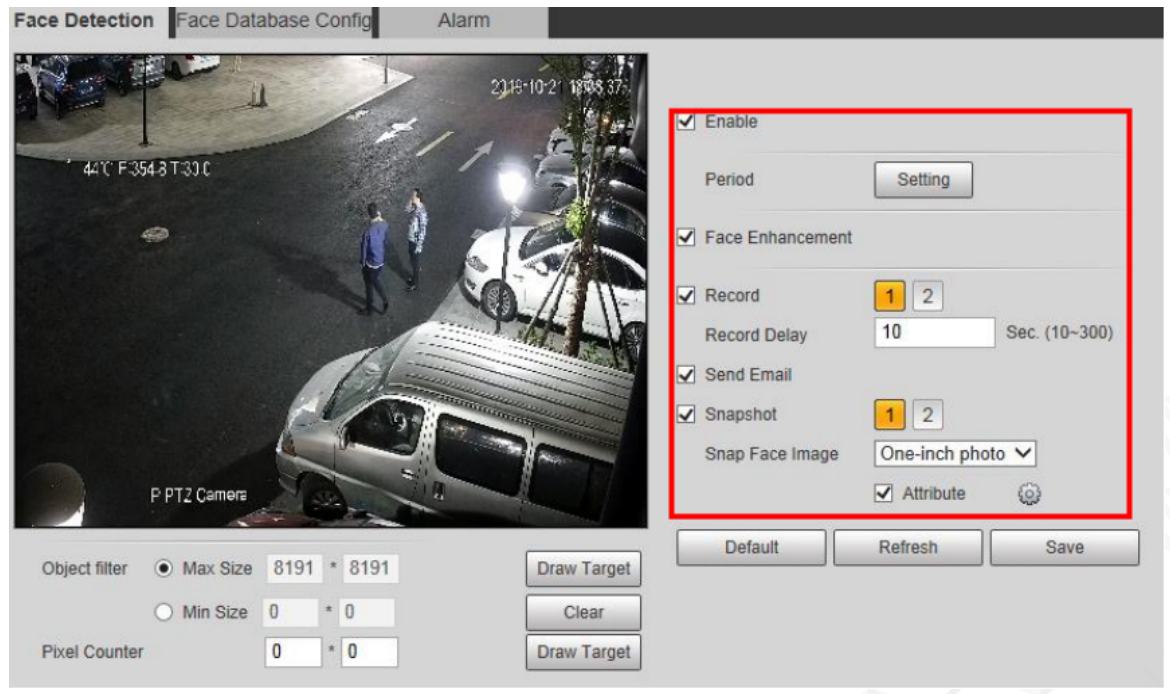
Parámetro | Descripción |
|---|---|
Grabar | Selecciona Grabar y el sistema grabará video cuando se activen las alarmas. |
Retardo de grabación | El video no se detendrá hasta que haya pasado el tiempo de retardo de grabación configurado. |
Enviar correo electrónico | Envía un correo electrónico al buzón especificado cuando se activen las alarmas. |
Instantánea | Toma una instantánea cuando se activan las alarmas. |
Imagen de la cara instantánea | Define un rango para capturar la imagen de la cara, ya sea solo la cara, una foto de una pulgada o una imagen personalizada. |
Atributo | Activa la opción Atributo para habilitar la visualización de atributos humanos durante la detección facial y configurar los detalles de visualización. |
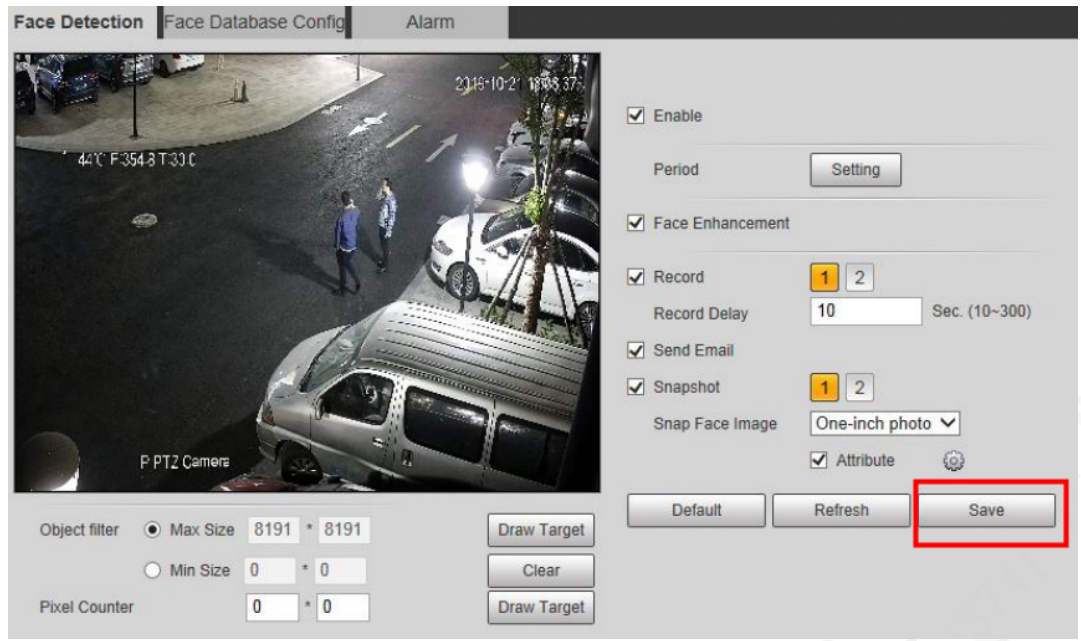
Paso 5: Haga clic en Guardar.
Adición de una base de datos de rostros
Paso 6: Crea una base de datos de rostros y registra imágenes para agregar a la base de datos.
Selecciona Configuración > Evento > Reconocimiento facial > Configuración de base de datos de rostros.
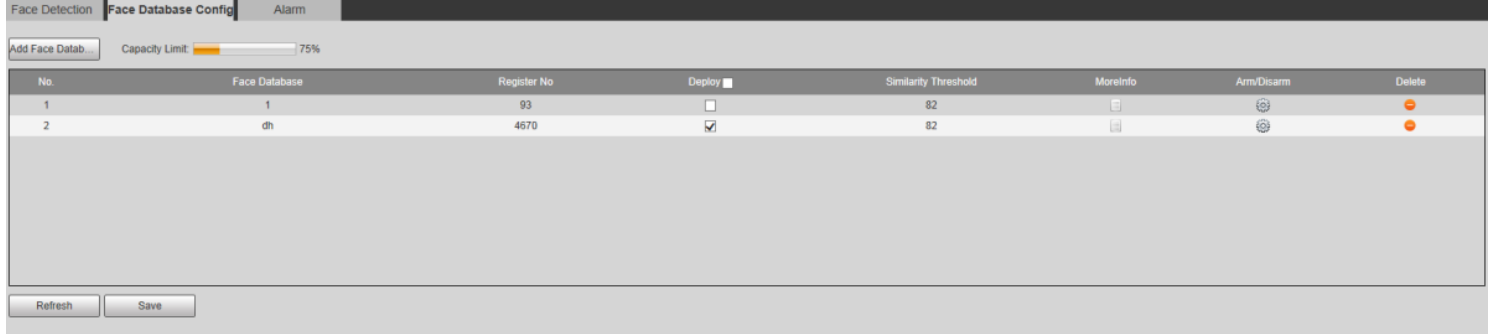
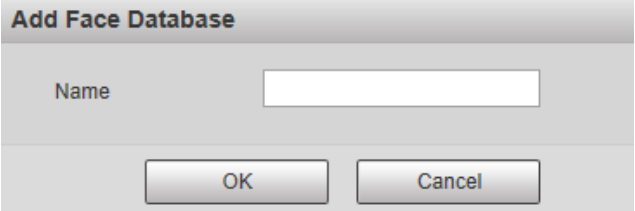
Haz clic en Agregar base de datos de rostros, establece el nombre de la base de datos y haz clic en Aceptar.
Paso 7: Adición de una imagen de la cara
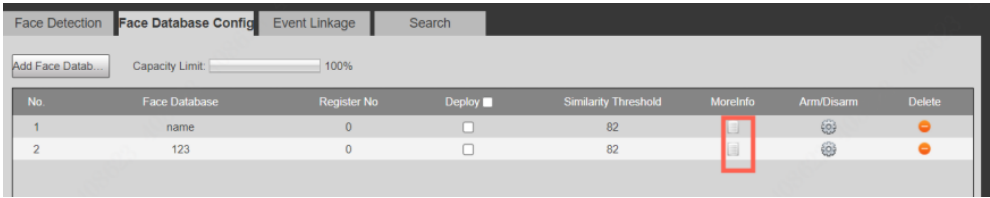
Haz clic en Más información para configurar la base de datos.
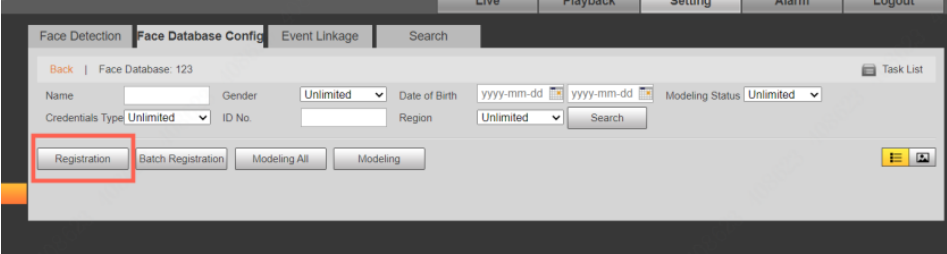
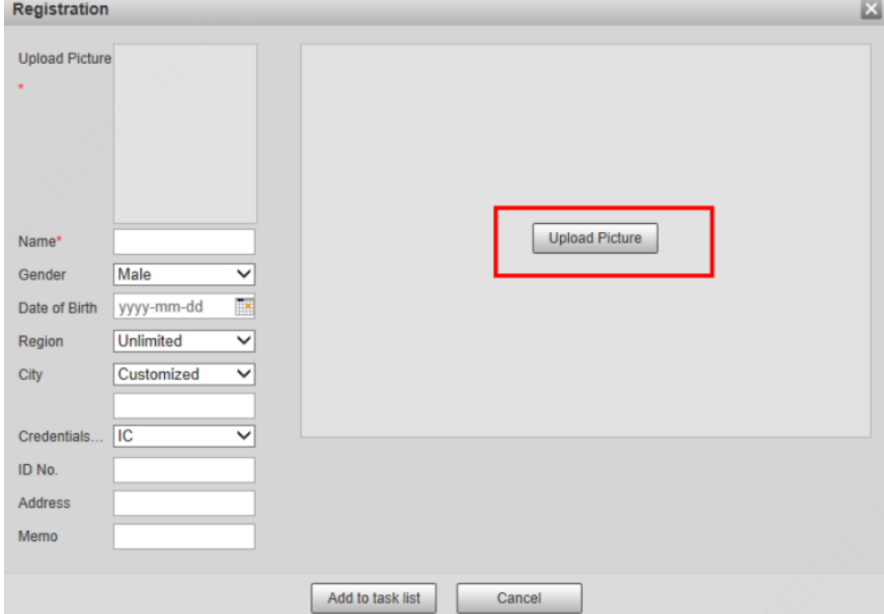
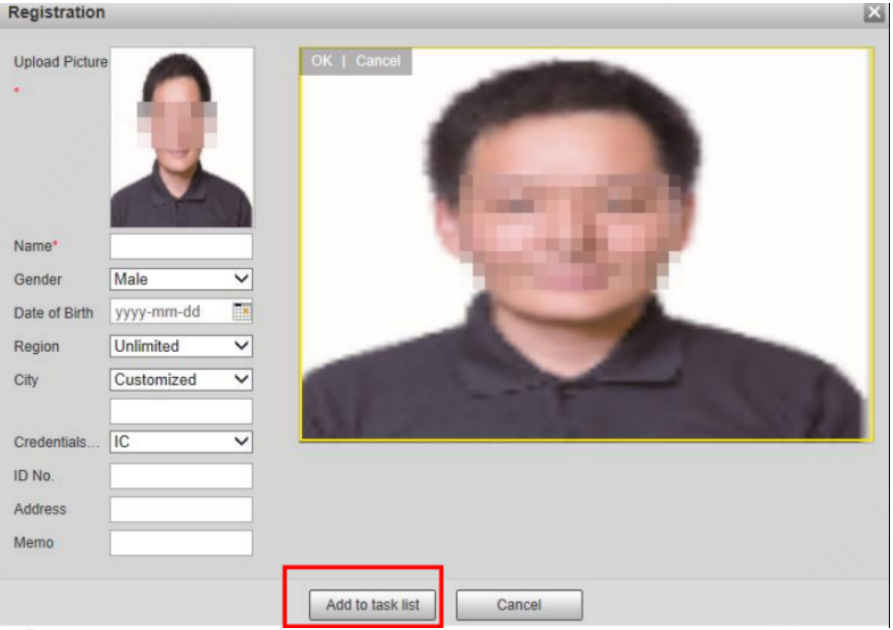
Selecciona Registro > Cargar imagen, importa las imágenes de rostros y agrégalas a la lista de tareas.
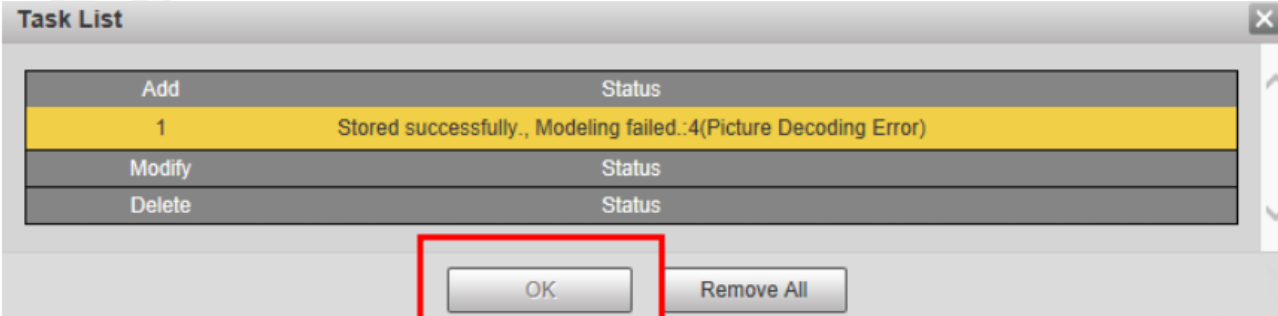
Haz clic en Lista de tareas y luego en Aceptar.
Modelado facial
Paso 8: Selecciona las imágenes de rostros para modelar:
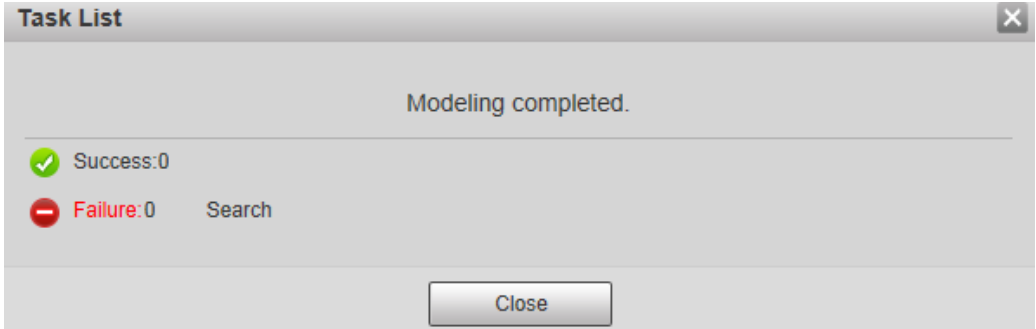
Modelar todo: Haz clic en Modelar todo para modelar todas las imágenes.
Modelado selectivo: Filtra y selecciona imágenes específicas para modelar según las condiciones que establezcas.
Sugerencias:
Usar imágenes frontales y bien iluminadas para la base de datos
Evitar lentes, gorras o sombras en el rostro
Ajustar similitud entre 70% - 85% para equilibrio precisión/detección
Colocar cámara a altura de rostro
Evitar multitudes en la escena
Estandarización de Equipos:
Definir bases de datos por área (empleados, visitantes, blacklist)
Configurar políticas de alertas homogéneas
Integrar con NVR o DSS para gestión centralizada
(134).png "image-1666984510234 (1)(134).png")
.png "BANer(113).png")