
 1(148).png)
VIVOTEK | Cámaras IP | Firmware | Guía Técnica | Cámaras IP | Actualización de Firmware
Marca: VIVOTEK
Tecnología: Cámaras IP
Subtecnología: Firmware
Tipo de artículo: Guía Técnica
Nivel técnico: Básico - Intermedio
Tiempo estimado: 10 - 15 minutos
Autor: TVC Ingeniería
Componentes: Cámara IP VIVOTEK, Firmware oficial, Navegador web, Red LAN
Tags: firmware, actualización, vivotek, mantenimiento, cámaras ip
Posibles Fallos:
Fallo durante la actualización
Cámara no responde después del proceso
Firmware incompatible
Interrupción de energía
Causas Probables:
Archivo de firmware incorrecto
Corte de energía durante la actualización
Red inestable
Navegador incompatible
Paso a paso de solución:
Descargar el firmware más reciente desde el sitio oficial de VIVOTEK.
Acceder a la cámara mediante navegador web (Internet Explorer o compatible).
Ingresar con credenciales de administrador.
Ir al menú: Configuration > System > Maintenance > Firmware Upgrade.
Seleccionar el archivo de firmware descargado.
Dar clic en Upgrade.
Esperar a que el proceso finalice (no apagar la cámara).
La cámara se reiniciará automáticamente.
Referencias visuales:
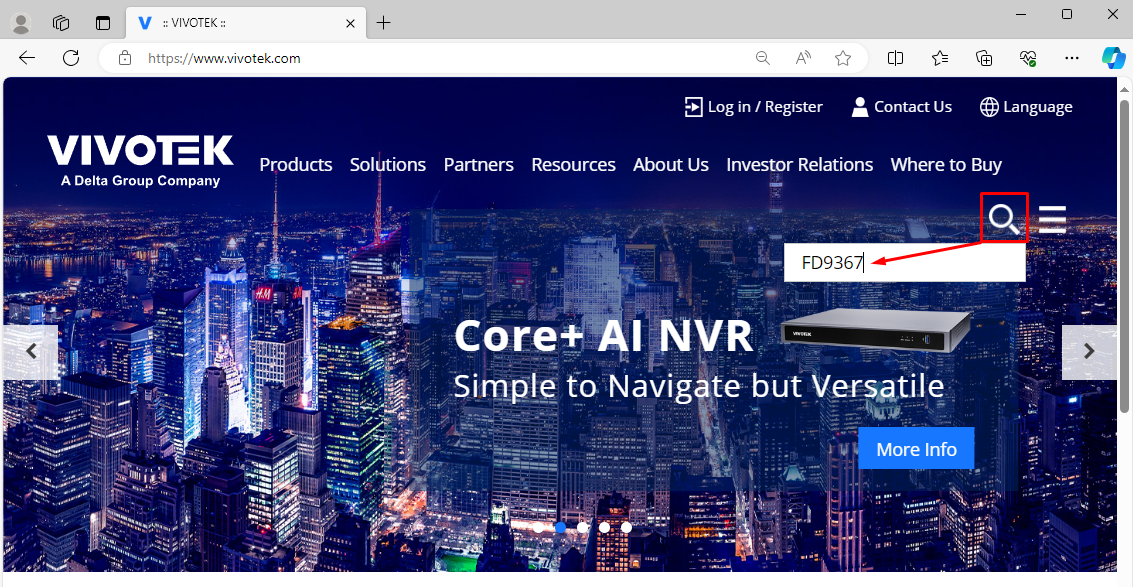
Paso 1. Visite el sitio web de VIVOTEK y utilice la función de búsqueda para encontrar el modelo de su cámara.
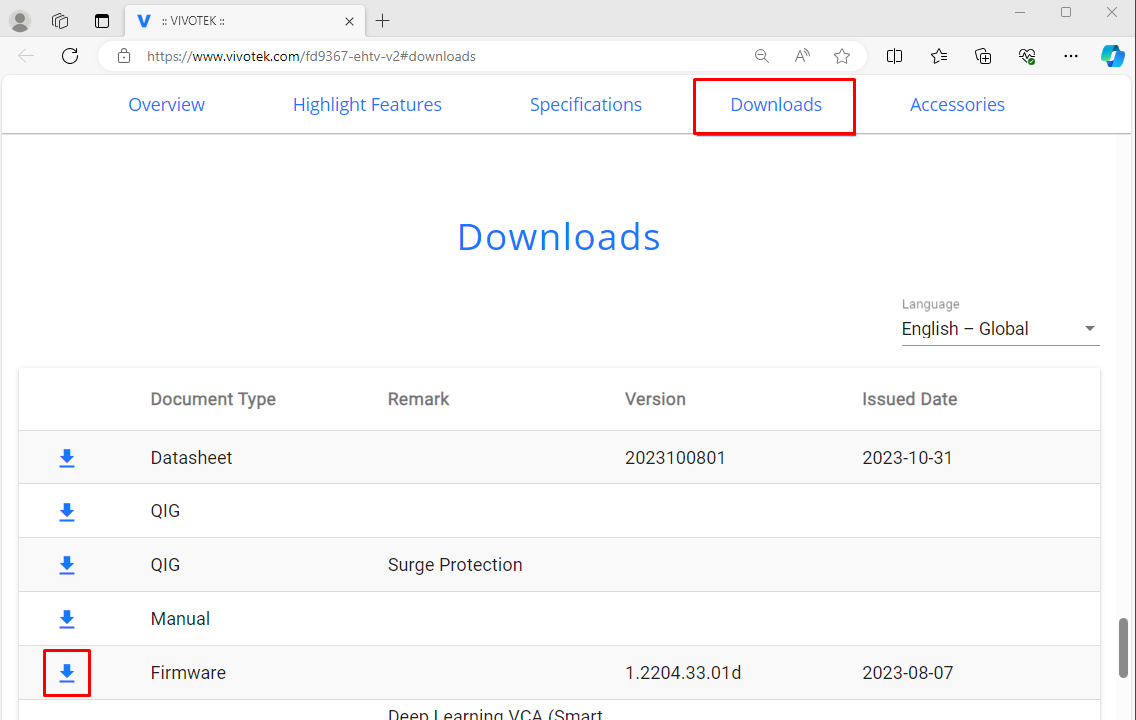
Paso 2. Vaya a la sección "Descargar" en la página web de la cámara y descargue el archivo de firmware.
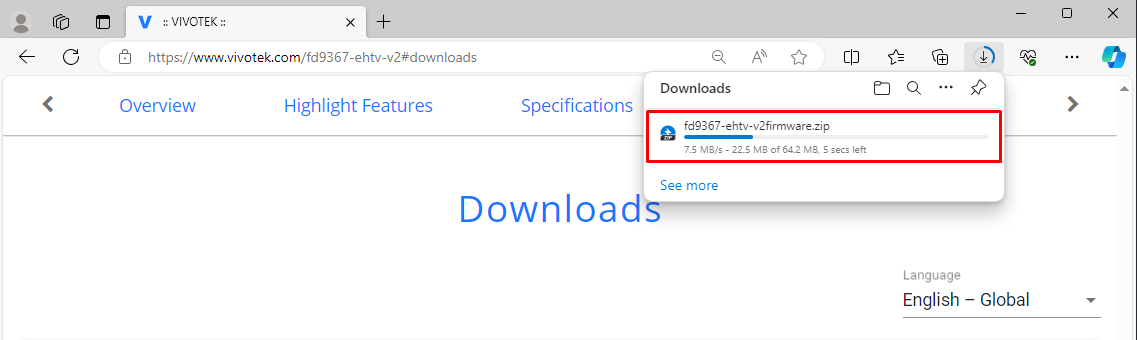
El archivo se almacenará en formato "zip".
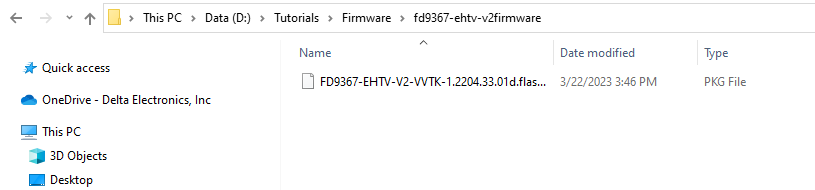
Paso 3. Extraiga el archivo del archivo "zip" y cópielo a una ubicación accesible.
Paso 4. Asegúrese de que su computadora y su cámara estén conectadas a la misma red.
Paso 5. Abra un navegador web e ingrese la dirección IP de la cámara. Inicie sesión con las credenciales de su cámara. Luego, acceda a la sección de configuración y navegue hasta Sistema > Mantenimiento.
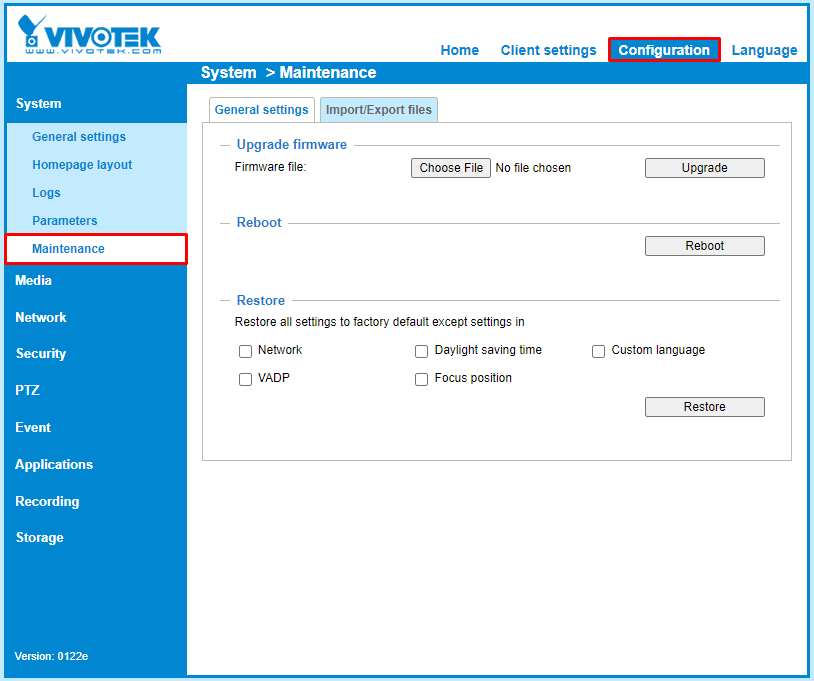
Paso 6. En la sección “Actualizar firmware”, haga clic en el botón “Elegir archivo” y seleccione el archivo de firmware extraído previamente.
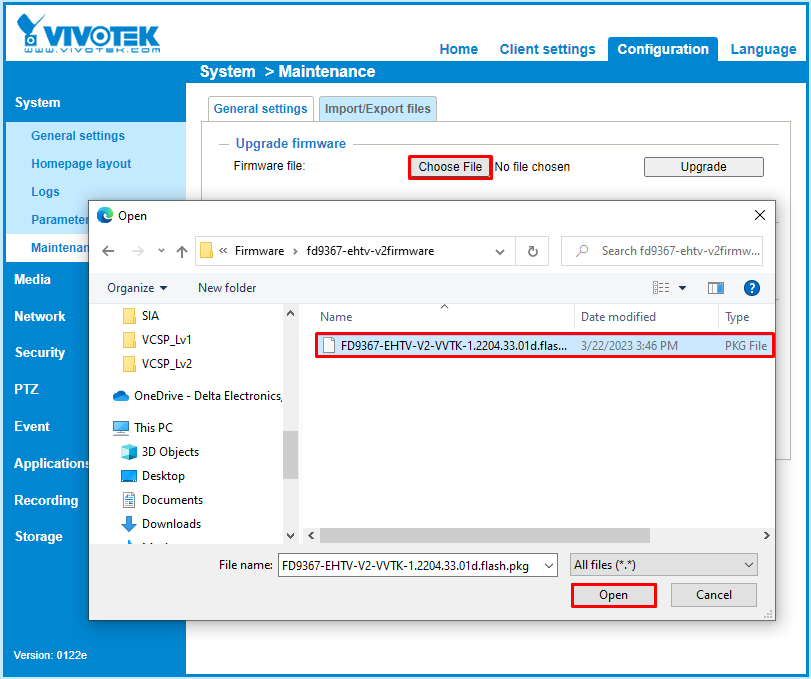
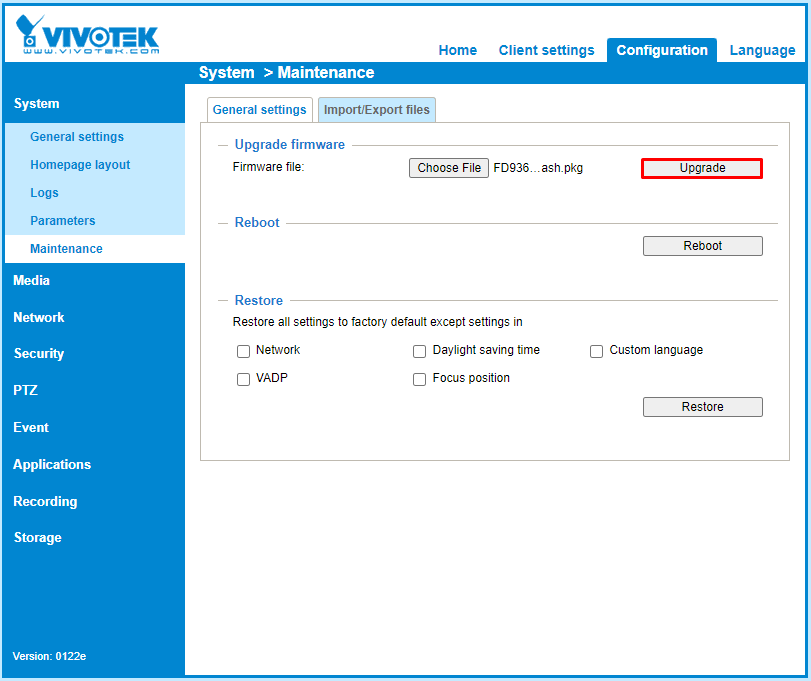
Luego, haga clic en el botón "Actualizar" para iniciar el proceso de actualización.
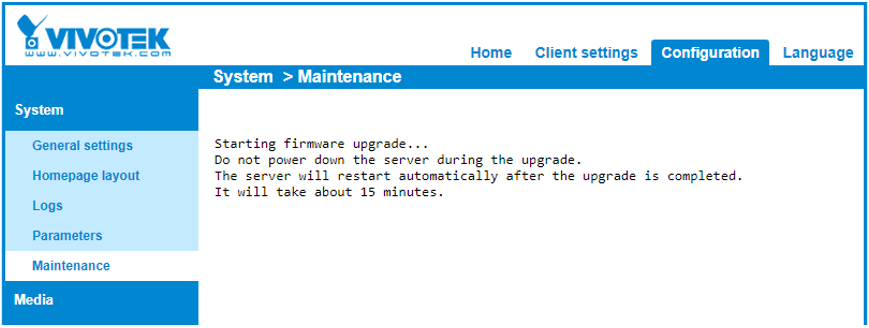
El proceso de actualización se iniciará automáticamente. Una vez finalizado, el dispositivo se reiniciará automáticamente.
Video:
No disponible en el artículo original
Sugerencias:
Realizar la actualización con conexión cableada (no WiFi)
No interrumpir la energía durante el proceso
Validar compatibilidad del firmware con el modelo exacto
Respaldar configuración antes de actualizar
Estandarización de Equipos:
Mantener firmware actualizado en todos los dispositivos
Documentar versiones instaladas en sitio
Usar firmware oficial únicamente
Equipos Compatibles:
Cámaras IP VIVOTEK (según modelo y firmware correspondiente)
No Compatibles:
Equipos de otras marcas
Firmware de modelos distintos
#Enlaces utiles
Video tutorial: https://www.youtube.com/watch?v=xxxxx
Manual PDF oficial: https://www.vivotek.com
Articulo relacionado: https://foro.tvc.mx/docs/c%C3%B3mo-actualizar-el-firmware-de-una-c%C3%A1mara-vivotek
Firmware mas reciente: https://www.vivotek.com/download
Contenido (Más detalles):
Mantener su cámara VIVOTEK actualizada con el firmware más reciente es fundamental para la seguridad y el rendimiento. Este artículo ofrece una guía sencilla, paso a paso, para ayudarle a actualizar el firmware de su cámara VIVOTEK.
La actualización de firmware permite mejorar el rendimiento, corregir errores y añadir nuevas funciones a las cámaras VIVOTEK. Es un proceso sencillo pero crítico, ya que una interrupción puede dejar el equipo inoperante.
Se recomienda siempre validar la versión actual antes de actualizar y seguir el procedimiento desde una red estable. En entornos profesionales, esta tarea forma parte del mantenimiento preventivo.
Capacitación recomendada (LMS TVC):
Curso: Configuración y puesta en marcha de cámaras IP
Curso: Redes básicas para CCTV
Curso: Mantenimiento y actualización de firmware en dispositivos de videovigilancia
Disponibles en:
www.cursos.tvc.mx
.png)
 1(149).png)
.png)