
Titulo: TP-Link | Redes WiFi | WPS | Guía de Configuración | Extensor de Rango | Conexión rápida mediante botón WPS
Marca: TP-Link
Tecnología: Redes WiFi
Subtecnología: WPS (Wi-Fi Protected Setup)
Tipo de artículo: Configuración
Nivel técnico: Básico
Tiempo estimado: 5 minutos
Autor: TVC Ingeniería
Componentes: Extensor de rango TP-Link, Router WiFi con WPS
Tags: wps, extensor, repetidor, wifi, configuracion rapida
Posibles Fallos:
Extensor no se conecta al router
LED WPS no responde
Red extendida sin internet
Fallo en sincronización
Causas Probables:
Router sin WPS habilitado
Tiempo excedido entre pulsaciones
Distancia excesiva entre router y extensor
Interferencias en la señal WiFi
Paso a paso de solución:
Expandir la cobertura de tu red Wi-Fi puede ser esencial para garantizar una conexión estable y rápida en toda tu casa u oficina. Los extensores de rango son una solución eficaz para mejorar la señal en áreas de tu hogar que tienen una cobertura débil. Sin embargo, la configuración de estos dispositivos puede parecer complicada si no estás familiarizado con el proceso.
El botón WPS (Wi-Fi Protected Setup) es una herramienta sencilla y rápida para configurar tu extensor de rango sin necesidad de introducir contraseñas complicadas o realizar ajustes avanzados. Este método facilita la conexión automática del extensor a tu red inalámbrica existente, lo que te permite disfrutar de una señal más fuerte y confiable en un abrir y cerrar de ojos.
En esta guía, te mostraremos cómo configurar tu extensor de rango utilizando el botón WPS. Siguiendo estos pasos, podrás ampliar la cobertura de tu red Wi-Fi de manera sencilla y eficiente, asegurando que todos los rincones de tu hogar o lugar de trabajo tengan acceso a una señal potente.
Primero expliquemos cómo configurar el extensor Ranger a través del botón WPS:
1. Conecte su extensor de rango a una toma de corriente cercana a su router principal.
2. Primero presione el botón WPS en su router principal y luego inmediatamente presione el botón WPS en su extensor de rango.
Nota 1: Después de haber presionado el botón WPS de su router, debe presionar el botón WPS de su extensor de rango dentro de los 2 minutos . Por lo tanto, le recomendamos enfáticamente que presione el botón WPS de su producto RE tan pronto como haya presionado el botón WPS de su router.
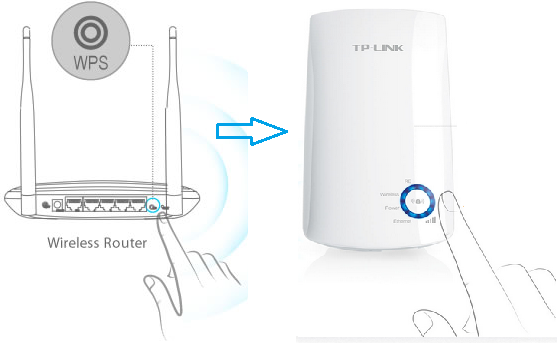
Nota 2: Después de presionar el botón WPS de su router, el LED WPS de su router debe parpadear. Si el LED WPS de su router no parpadea, significa que debe presionar el botón WPS nuevamente hasta que el LED WPS de su router parpadee. La misma razón también es válida para el producto RE. Después de presionar el botón WPS de su extensor de rango, la luz WPS/RE de su extensor de rango debe parpadear. Si no es así, presiónelo nuevamente.
A continuación se muestra el LED WPS de TL-WA850RE y RE200:
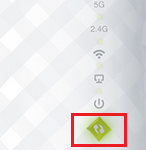
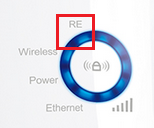
3. El proceso WPS durará 2 minutos. Puede esperar 2 minutos y luego verificar el LED de señal inalámbrica de su extensor de rango. Si está encendido (sin importar el color o la cantidad de barras de señal), entonces su extensor de rango se ha conectado correctamente a su router principal.

4. Después de 2 minutos, si el LED de señal inalámbrica de su extensor de rango sigue apagado, significa que el proceso WPS falla. Es posible que deba intentar una o varias veces más la operación WPS y repetir los pasos anteriores.
5. Una vez que esté listo puedes colocar el extensor de rango en el lugar adecuado donde quieras ampliar la cobertura de la red inalámbrica y disfrutar de la red inalámbrica extendida.
No es necesario repetir el proceso debido a que una vez configurado se conectará automáticamente cada vez que lo vuelvas a enchufar.
Referencias visuales:
Botón WPS en router
Botón WPS/RE en extensor
Indicadores LED de conexión
Sugerencias:
Ubicar el extensor en zona con buena señal inicial
Evitar obstáculos como muros gruesos
Cambiar ubicación si la señal es débil
Considerar configuración manual si WPS falla
Estandarización de Equipos:
Uso de extensores de la misma marca para mejor compatibilidad
Firmware actualizado en router y extensor
Configuración homogénea de red
Equipos Compatibles:
Extensores TP-Link con botón WPS
Routers con función WPS habilitada
No Compatibles:
Routers sin soporte WPS
Redes empresariales con WPS deshabilitado por seguridad
#Enlaces utiles
Firmware mas reciente: https://www.tp-link.com/support/download/
Cursos recomendados (LMS TVC):
Curso básico de redes WiFi
Curso instalación de redes inalámbricas
Curso troubleshooting en redes domésticas y empresariales
.png)