.png)
Guía rápida de Configuración:
DSC TL260W con Power Series PC1832
Configuración para comunicar a central de monitoreo
Modelos de referencia para la solución
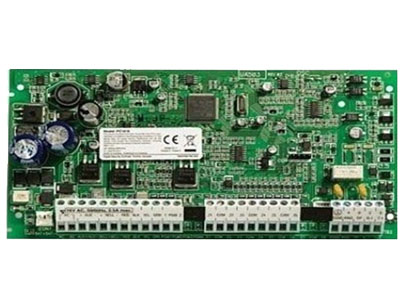
PC1832
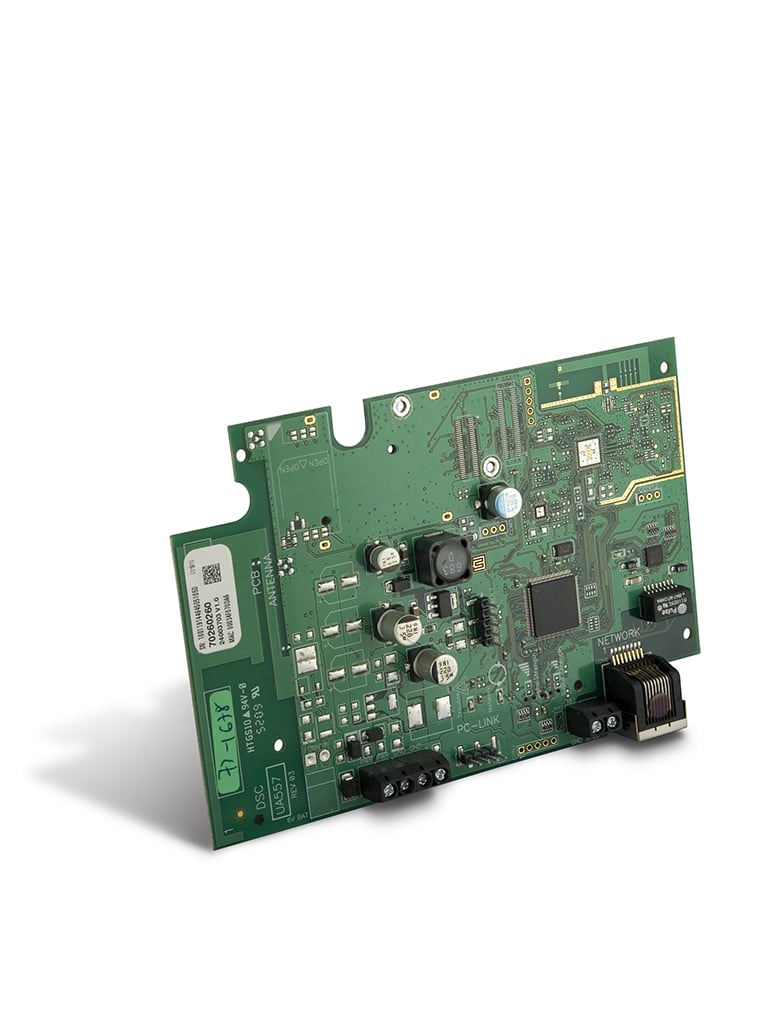
DSC TL260W
Marca: DSC
Tecnología: Intrusión / Comunicador IP
Subtecnología: TL260W Ethernet
Tipo de artículo: Configuración / Integración a monitoreo
Nivel técnico: Intermedio – Avanzado
Tiempo estimado: 20 a 40 minutos
Autor: Ingeniería TVC
Componentes: TL260W, Panel PowerSeries, red Ethernet Ethernet, central de monitoreo
Etiquetas: DSC, TL260W, IP, monitoreo, PowerSeries, comunicación
Equipos Compatibles:
Paneles DSC PowerSeries (PC1616, PC1832, PC1864)
Comunicador TL260W
Centrales de monitoreo compatibles (Sur-Gard / similares)
No Compatibles:
Paneles sin soporte de comunicador IP
PowerSeries Neo (usa otros módulos como TL280)
Sistemas sin infraestructura de red
Posibles fallos:
No reporta a central de monitoreo
Falla de comunicación IP
Eventos no llegan correctamente
Problemas de registro en central
Causas Probables:
Configuración incorrecta de IP o DNS
Puertos cerrados en red
Datos incorrectos de la central (IP / puerto / cuenta)
Cableado Ethernet defectuoso
Comunicador no enlazado correctamente al panel
Paso a paso de solución:
1. Conexión física
Conectar TL260W al KEYBUS del panel:
RED → +
BLK → -
CABLE PC LINK entre panel y comunicador
Conectar cable Ethernet al router/switch
2. Verificación de red
Confirmar LEDs:
Link (conectividad)
Activity (tráfico)
Validar que el equipo tenga IP (DHCP o estática)
 Introducción
Se mostrará la manera de configurar el comunicador y panel para integrar a una central de monitoreo, esta configuración funciona para los paneles (PC1832 / PC1864).
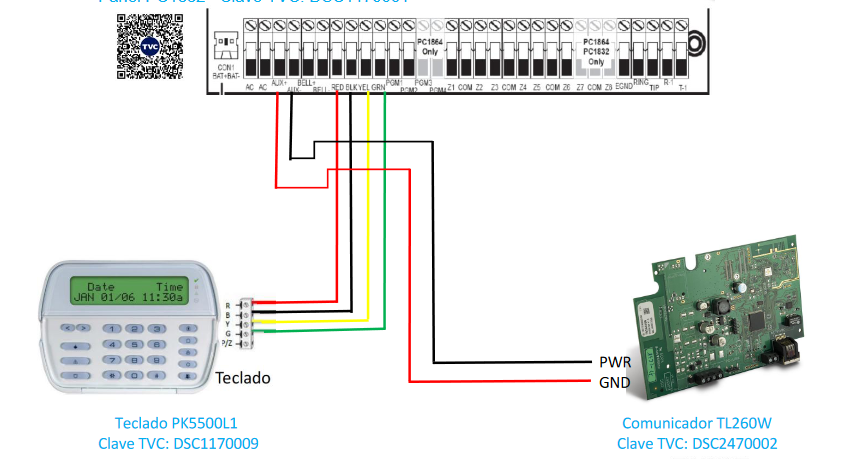
Se conecta el cable PC-Link de la siguiente manera (observar el color del cable, ya que es la manera correcta de conectarlo).
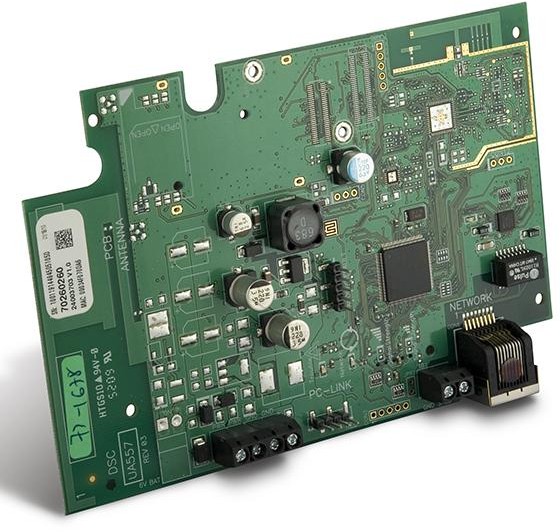
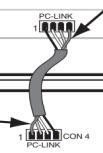
Conexiones de panel a Comunicador
Configuración del comunicador
justar parámetros de red:
DHCP o IP fija
Gateway
DNS
Configuración de rutas de reporte
Definir que eventos se enviarán por IP
Configurar formato de comunicación (ej. SIA, Contact ID)
1. Configuramos lo siguiente:
* 8 [código instalador] > 301 > DCAA (Si se realiza por teclado se debe de ingresar *311)
>310 > XXXXFF (Número de cuenta)
>311 > XXXX (Número de cuenta)
>350 > XX (Formato de comunicación 03 CID, 04 SIA)
>351 > Encender 1 y 5 (Eventos de alarma)
>359 > Encender 1 y 5 (Sabotajes)
>367 > Encender 1 y 5 (Aperturas y cierres)
>380 > Encender 1
>382 > Encender 5 (Interfaz pc-link)
Configuración que se realiza al panel
Esto es lo que se configura en el panel, ahora continuaremos con las opciones del comunicador:
*8 [código instalador] > 851 > 001 > XXX.XXX.XXX.XXX (Ip del comunicador).
>002 > XXX.XXX.XXX.XXX (Mascara de subred).
>003 > XXX.XXX.XXX.XXX (Puerta de enlace).
>005 > Encender 1 (Si es supervisado).
>006 > Encender 1 (Receptor 1 Activado)
>007 > 008.008.008.008 (DNS1 Google)
>008 > 008.008.004.004 (DNS2 Google)
>021 > XXXXFF (Número de cuenta)
>022 > XX (Formato de comunicación 03 CID, 04 SIA)
>101 > 000000XXXX (Número de cuenta)
>103 > XXX.XXX.XXX.XXX (Dirección Ip de central de monitoreo)
>106 > dyndns (Si se usa esta opción, se deja en blanco la 103 e ingresar el dominio por DLS 5)
>999 > 55 (Para reiniciar y se guarde configuración)
Prueba de comunicación
Generar evento de alarma o prueba
Confirmar recepción en central
Validar tiempos de respuesta
Sugerencias:
Usar IP fija para mayor estabilidad
Verificar apertura de puertos en firewall
Confirmar compatibilidad con la central de monitoreo
Documentar configuración de red
Evitar redes inestables o saturadas
Listo, con esta configuración ya podemos comunicar los eventos a una central de monitoreo ip.
Configuración que se para el comunicador
.png)
.png)
.png)